Outlook no Celular: 7 Dicas para Usar no Dia a Dia Profissional
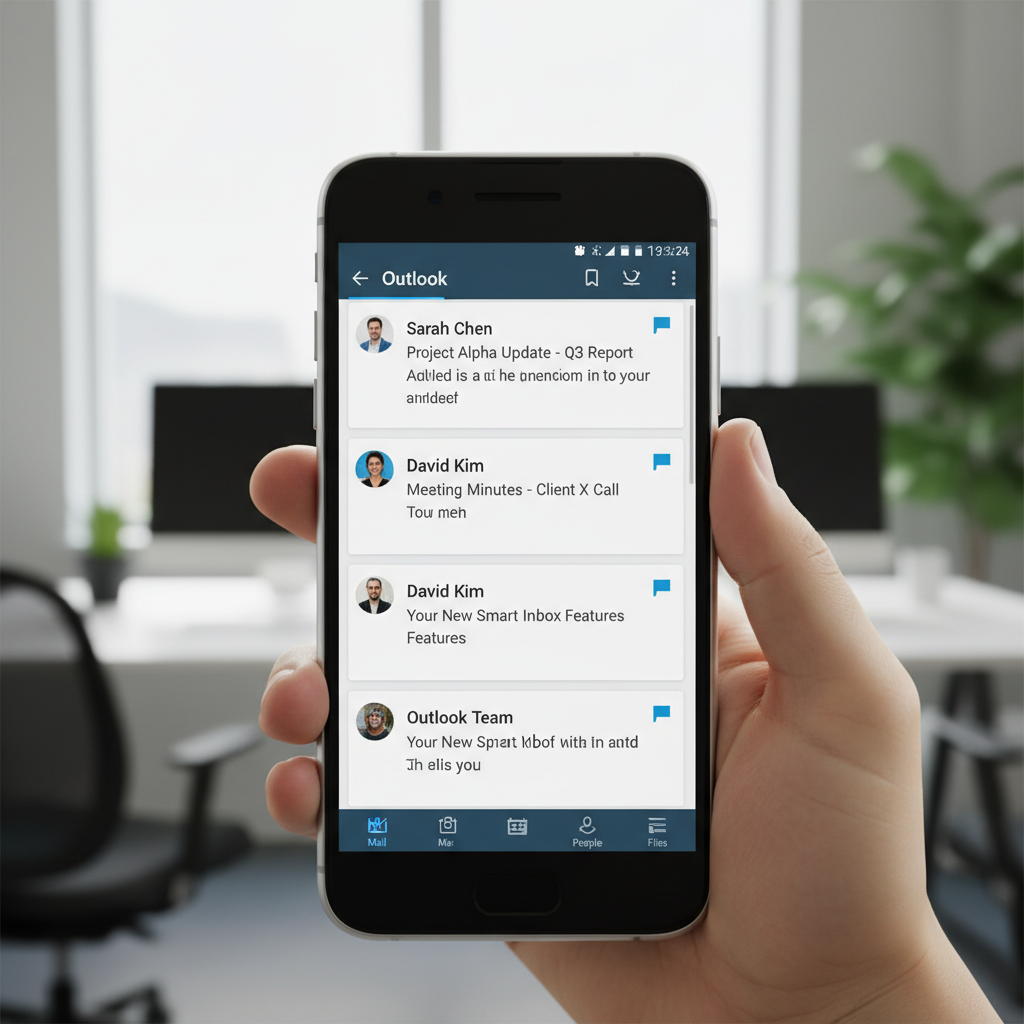

Outlook no Celular: Por que é Essencial para Sua Produtividade?
Vivemos conectados, e o celular se tornou nossa central de trabalho e comunicação. Ter o Outlook bem configurado e otimizado no seu dispositivo móvel significa ter acesso instantâneo a e-mails, calendário e contatos importantes, não importa onde você esteja. Esqueça a bagunça na caixa de entrada; com as dicas certas, seu Outlook será um aliado poderoso.
Vantagens de Usar o Outlook no Smartphone:
- Acesso Rápido: Responda e-mails importantes em qualquer lugar.
- Organização: Mantenha sua caixa de entrada, calendário e arquivos sincronizados.
- Produtividade: Gerencie compromissos e tarefas sem precisar do computador.
- Segurança: Recursos avançados para proteger suas informações.
Primeiros Passos: Configurando Seu Outlook no Android e iPhone
Configurar o Outlook no seu celular é o primeiro passo para uma vida digital mais organizada. O processo é simples e praticamente idêntico tanto para usuários de Android quanto de iPhone.
Como Adicionar Sua Conta no Outlook Mobile:
- Baixe o aplicativo Outlook na Google Play Store (Android) ou na App Store (iPhone).
- Abra o aplicativo e toque em “Adicionar Conta”.
- Insira seu endereço de e-mail (geralmente seu e-mail profissional).
- O Outlook tentará detectar automaticamente as configurações do servidor. Se não conseguir, ele pedirá para você inserir a senha e, em alguns casos, as configurações manuais (IMAP/POP/Exchange), que normalmente são fornecidas pelo seu TI.
- Siga as instruções na tela para finalizar a configuração.
Configurações Essenciais para Começar:
- Caixa de Entrada Focada: Ative este recurso para que o Outlook separe e-mails importantes (“Focada”) de outros (“Outros”). Isso é uma mão na roda para quem recebe muitos e-mails.
- Notificações: Personalize as notificações para receber alertas apenas dos e-mails e calendários que realmente importam.
- Assinatura de E-mail: Configure uma assinatura profissional para seus e-mails enviados pelo celular.
Organizando Sua Caixa de Entrada com o Outlook
Uma caixa de entrada organizada é sinônimo de menos estresse e mais produtividade. O Outlook oferece diversas ferramentas para ajudar você a manter tudo em ordem.
Domine a Caixa de Entrada Focada:
A “Caixa de Entrada Focada” é um dos recursos mais amados do Outlook. Ela usa inteligência artificial para identificar os e-mails mais importantes para você e os coloca na aba “Focada”. Os demais vão para a aba “Outros”.
- Para ativar/desativar: Vá em “Configurações” > “Caixa de Entrada Focada”.
- Para mover e-mails: Se um e-mail importante for para “Outros”, você pode movê-lo manualmente para “Focada” e o Outlook aprenderá com suas ações.
Crie e Gerencie Pastas:
Pastas são cruciais para arquivar e organizar e-mails por projeto, cliente ou assunto. No Outlook mobile, você pode criar e acessar suas pastas facilmente.
- Toque no ícone de menu (geralmente três linhas horizontais) no canto superior esquerdo.
- Role para baixo até ver “Pastas” e toque em “Editar” para adicionar uma nova pasta.
- Para mover um e-mail para uma pasta, toque e segure o e-mail, selecione “Mover” e escolha a pasta desejada.
Sinalização e Categorias para Priorizar:
Marcar e-mails para acompanhamento (sinalizar) ou categorizá-los por cores ajuda a identificar rapidamente o que precisa de atenção. Este é um recurso de Outlook muito útil.
Gerenciando Sua Agenda e Contatos com o Outlook
Além de e-mails, o Outlook é um excelente gerenciador de agenda e contatos, tudo integrado em um só lugar no seu celular.
Agenda Integrada:
Sua agenda está a apenas um toque de distância. Adicione eventos, convites e visualize sua programação diária, semanal ou mensal.
- Adicionar Evento: Toque no ícone de calendário no menu inferior e depois no “+” para criar um novo evento.
- Compartilhar Agenda: Ideal para equipes, o Outlook permite compartilhar sua agenda com colegas, facilitando a coordenação de reuniões.
Contatos Sempre à Mão:
Todos os seus contatos profissionais podem ser acessados diretamente pelo aplicativo, com informações detalhadas e integração para iniciar e-mails ou chamadas.
Recursos Extras para Turbinar Seu Outlook no Celular
Para um uso ainda mais profissional e simplificado, explore esses recursos adicionais do Outlook:
- Anexos na Nuvem: Envie arquivos do OneDrive, Dropbox ou Google Drive diretamente do Outlook, sem ocupar espaço no seu e-mail.
- Pesquisa Inteligente: Encontre e-mails, contatos ou anexos rapidamente com a poderosa ferramenta de pesquisa do aplicativo.
- Modo Escuro: Economize bateria e reduza o cansaço visual, especialmente à noite, ativando o modo escuro nas configurações.
Dicas de Segurança Essenciais para Seu Outlook
A segurança dos seus dados é primordial. Ao usar o Outlook no celular, algumas práticas são indispensáveis:
- Senhas Fortes: Use senhas complexas e únicas para sua conta do Outlook.
- Autenticação de Dois Fatores (2FA): Ative a verificação em duas etapas para uma camada extra de segurança. Isso garante que, mesmo que alguém descubra sua senha, não conseguirá acessar sua conta sem um segundo fator de autenticação (como um código enviado para seu celular). Para mais informações sobre segurança online, você pode consultar o site do Governo Federal sobre Cibersegurança.
- Cuidado com Phishing: Esteja atento a e-mails suspeitos que tentam roubar suas informações.
Com essas dicas, seu Outlook no celular se tornará uma ferramenta ainda mais poderosa para sua produtividade e organização. Para mais conteúdos sobre como otimizar seu uso de tecnologia no dia a dia, visite Blog do Lago.
Equipe Blog do Lago – Imagem gerada por IA.