Google Maps: 7 Funções Escondidas para Navegar Melhor no Celular
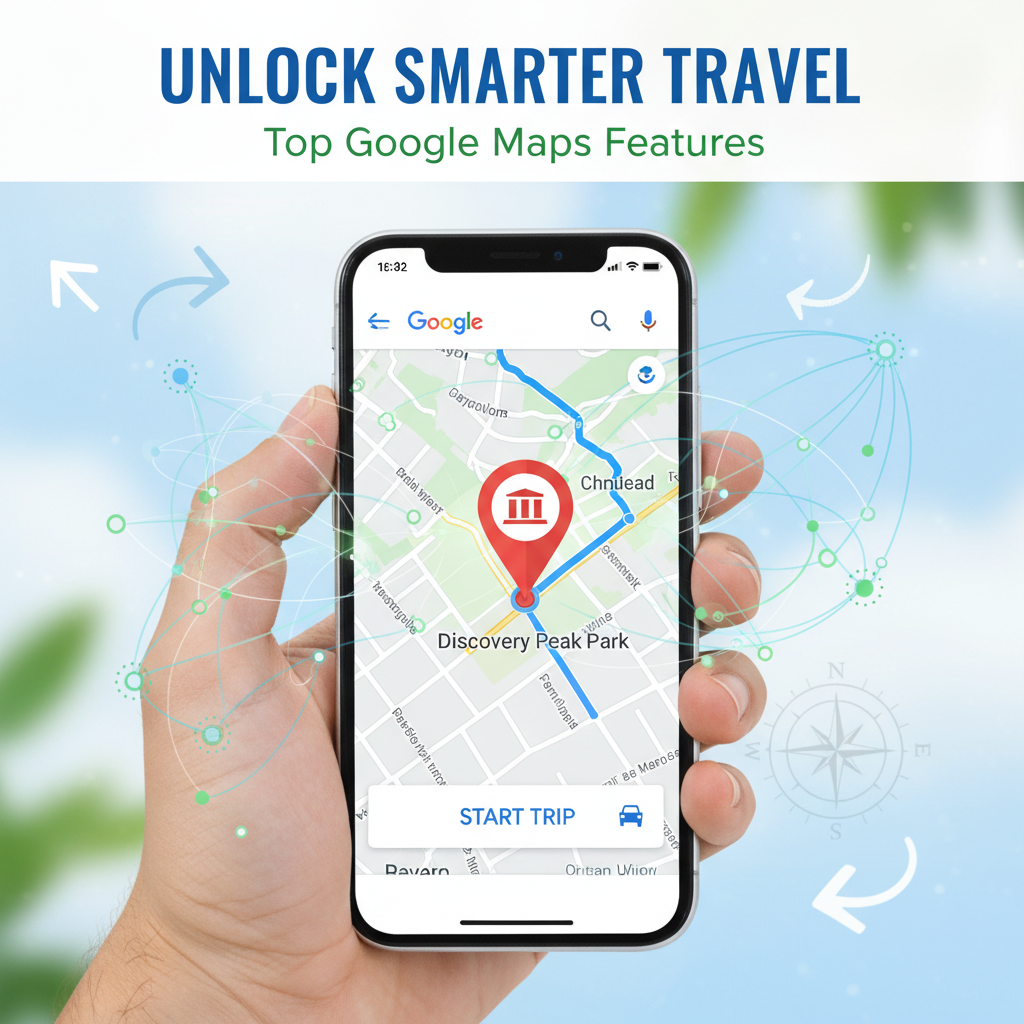
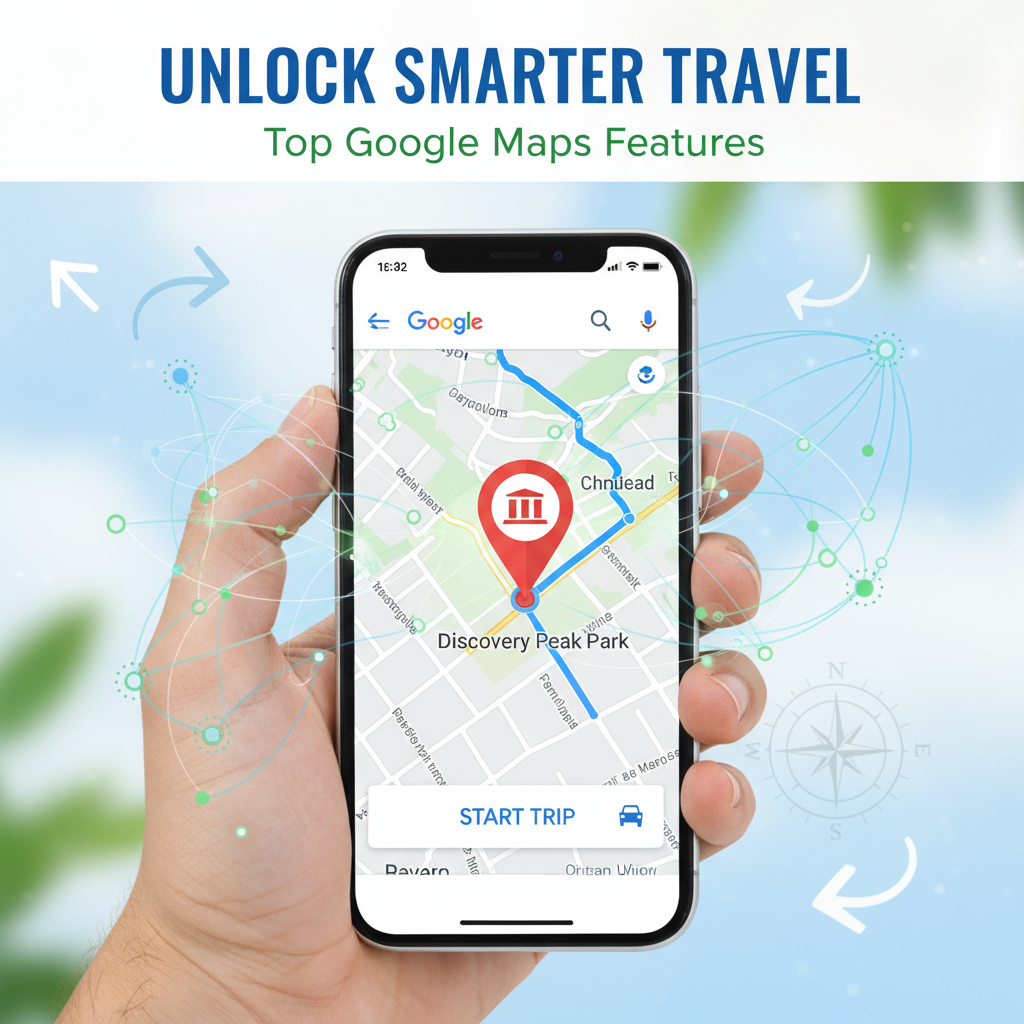
O Google Maps é, sem dúvida, uma das ferramentas de navegação mais populares e úteis do mundo, seja você um motorista, ciclista, usuário de transporte público ou pedestre. Ele está no seu celular, Android ou iPhone, e te ajuda a chegar a qualquer lugar. Mas você sabia que ele guarda algumas funções escondidas que podem facilitar ainda mais o seu dia a dia? Vamos explorar esses recursos para que você possa aproveitar ao máximo o Google Maps!
O que é o Google Maps e Por Que Ele é Tão Essencial?
Para quem ainda não está totalmente familiarizado, o Google Maps é um serviço de mapas online desenvolvido pelo Google. Ele oferece imagens de satélite, mapas de ruas, vistas panorâmicas de 360° de ruas (Street View), condições de tráfego em tempo real e planejamento de rotas para diferentes meios de transporte. É uma mão na roda para quem precisa se localizar ou chegar a um destino, transformando seu celular em um guia de viagens completo.
Com a facilidade de ter o Google Maps no seu celular, você tem o mundo na palma da sua mão. Desde encontrar a padaria mais próxima até planejar uma viagem longa, ele simplifica a vida de milhões de pessoas diariamente. E o melhor é que muitas de suas funcionalidades são intuitivas, mas outras, um pouco mais “escondidas”, podem fazer toda a diferença na sua experiência de navegação.
Funções do Google Maps que Vão Mudar Sua Navegação
1. Navegação Offline: Mapas Sem Internet
Imagine estar em uma área sem sinal de internet ou querer economizar seus dados móveis. O Google Maps permite que você baixe áreas inteiras para usar offline! É perfeito para viagens ou para locais com pouca conectividade.
- Como usar: Abra o aplicativo, toque na sua foto de perfil (canto superior direito), selecione “Mapas offline” e depois “Selecione seu próprio mapa”. Ajuste a área que deseja baixar e pronto!
2. Compartilhe sua Localização em Tempo Real (e a Previsão de Chegada!)
Para sua segurança ou para coordenar encontros, você pode compartilhar sua localização em tempo real com amigos ou familiares. Eles poderão acompanhar seu trajeto e saber exatamente quando você chegará.
- Como usar: Inicie uma rota, toque no menu de três pontos ou deslize a tela para cima na parte inferior e selecione “Compartilhar trajeto”. Escolha o contato ou aplicativo de mensagem.
3. Adicione Paradas Extras à Sua Rota
Planejar uma viagem com várias paradas nunca foi tão fácil. O Google Maps permite que você adicione quantos destinos intermediários precisar, otimizando o seu caminho.
- Como usar: Defina o destino principal, depois toque nos três pontos (canto superior direito) e selecione “Adicionar parada”. Você pode arrastar as paradas para reordená-las.
4. Explore Lugares Pr��ximos Rapidamente
Está procurando um restaurante, posto de gasolina ou farmácia por perto? O Google Maps tem atalhos rápidos para isso, mesmo que você já esteja em uma rota.
- Como usar: Durante a navegação, toque no ícone de lupa ou arraste a barra inferior para cima. Você verá opções como “Postos de Gasolina”, “Restaurantes”, “Supermercados”, etc.
5. Use o Street View para “Visitar” Lugares Antes de Ir
Quer ter uma ideia de como é a fachada de um local ou a rua onde fica seu destino? O Street View é excelente para isso, oferecendo uma visão panorâmica e realista.
- Como usar: Pesquise um endereço, toque e segure no mapa para soltar um alfinete, ou selecione um local. Procure pelo pequeno ícone de pessoa (Pegman) no canto inferior direito ou a miniatura do Street View.
6. Evite Pedágios, Rodovias e Balsas
Se você tem preferências específicas para suas rotas (como evitar pedágios ou estradas de terra), o Google Maps pode ser configurado para isso.
- Como usar: Após definir sua rota, toque nos três pontos (canto superior direito) e selecione “Opções de rota”. Marque as opções que deseja evitar.
7. Salve Seus Lugares Favoritos e Compartilhe Listas
Além de salvar sua casa e trabalho, você pode criar listas personalizadas de lugares favoritos (como “Restaurantes para Conhecer” ou “Pontos Turísticos”). Essas listas podem ser compartilhadas com amigos!
- Como usar: Encontre um local, toque em “Salvar” e escolha uma lista existente ou crie uma nova. Para compartilhar, vá em “Salvos” no menu principal e selecione a lista.
Dicas Essenciais para Iniciantes no Google Maps
Para quem está começando a usar o Google Maps, algumas dicas simples podem otimizar a experiência:
- Calibre a Bússola: Se a direção no mapa estiver errada, gire seu celular em formato de “8” algumas vezes. Isso ajuda a calibrar a bússola.
- Use o Zoom com um Dedo: Toque duas vezes na tela e, na segunda vez, mantenha o dedo e arraste para cima (diminuir zoom) ou para baixo (aumentar zoom).
- Explore o Menu Lateral: Toque nas três linhas no canto superior esquerdo para acessar diversas opções, como “Sua linha do tempo” (histórico de localização) e “Configurações”. Para mais informações, confira o suporte oficial do Google Maps.
- Mantenha o Aplicativo Atualizado: Novas funções e melhorias são lançadas constantemente. Mantenha seu Google Maps sempre atualizado na App Store (iPhone) ou Google Play Store (Android).
Aproveite ao Máximo Seu Google Maps!
Como vimos, o Google Maps é muito mais do que apenas um aplicativo para traçar rotas. Ele é uma ferramenta poderosa que pode transformar a sua experiência de navegação e exploração, oferecendo desde mapas offline até visualizações em 360º. Com essas funções úteis e “escondidas”, você estará pronto para usar seu celular para navegar por qualquer lugar com muito mais confiança e praticidade. Explore, descubra e chegue ao seu destino sem preocupações!
Para mais dicas sobre como otimizar o uso do seu celular e apps, visite o Blog do Lago.
Equipe Blog do Lago – Imagem gerada por IA.