CapCut: Edite Vídeos Incríveis no Celular, de Graça e Fácil!
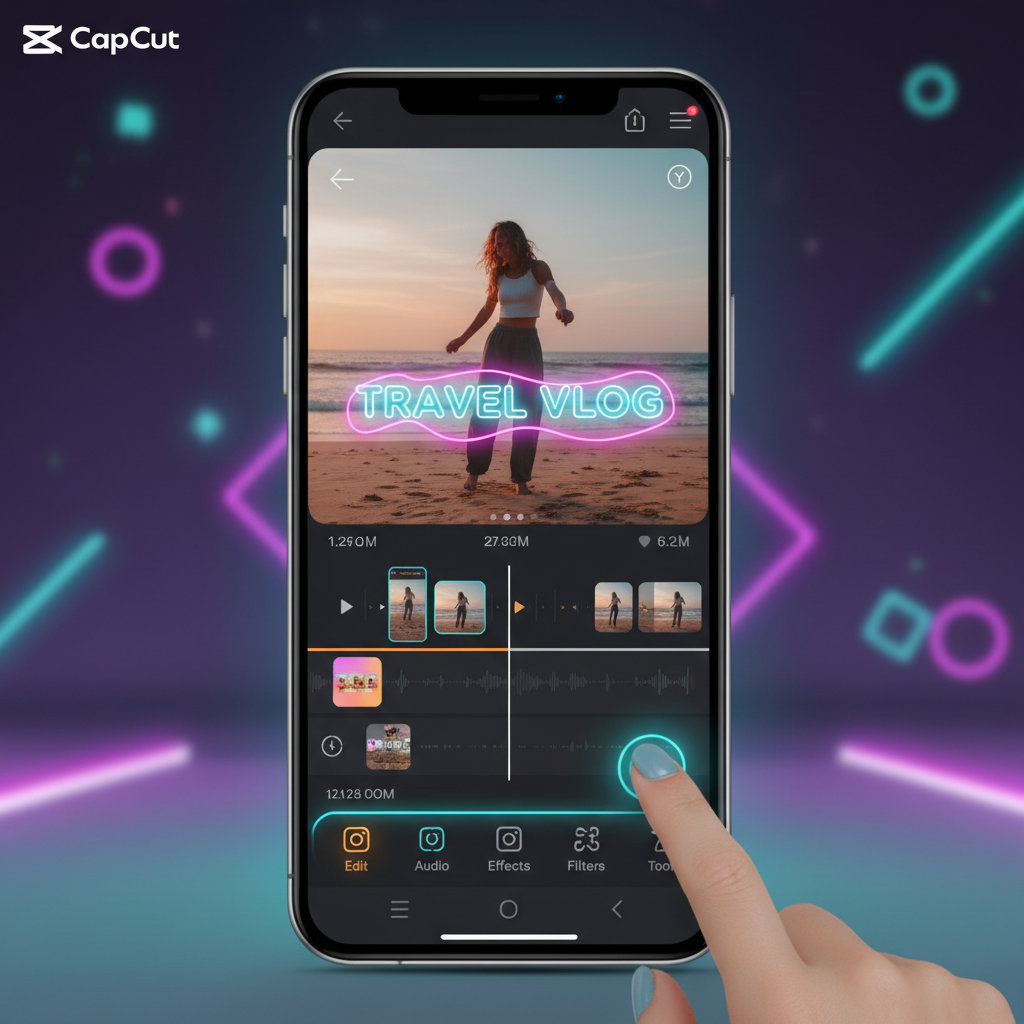
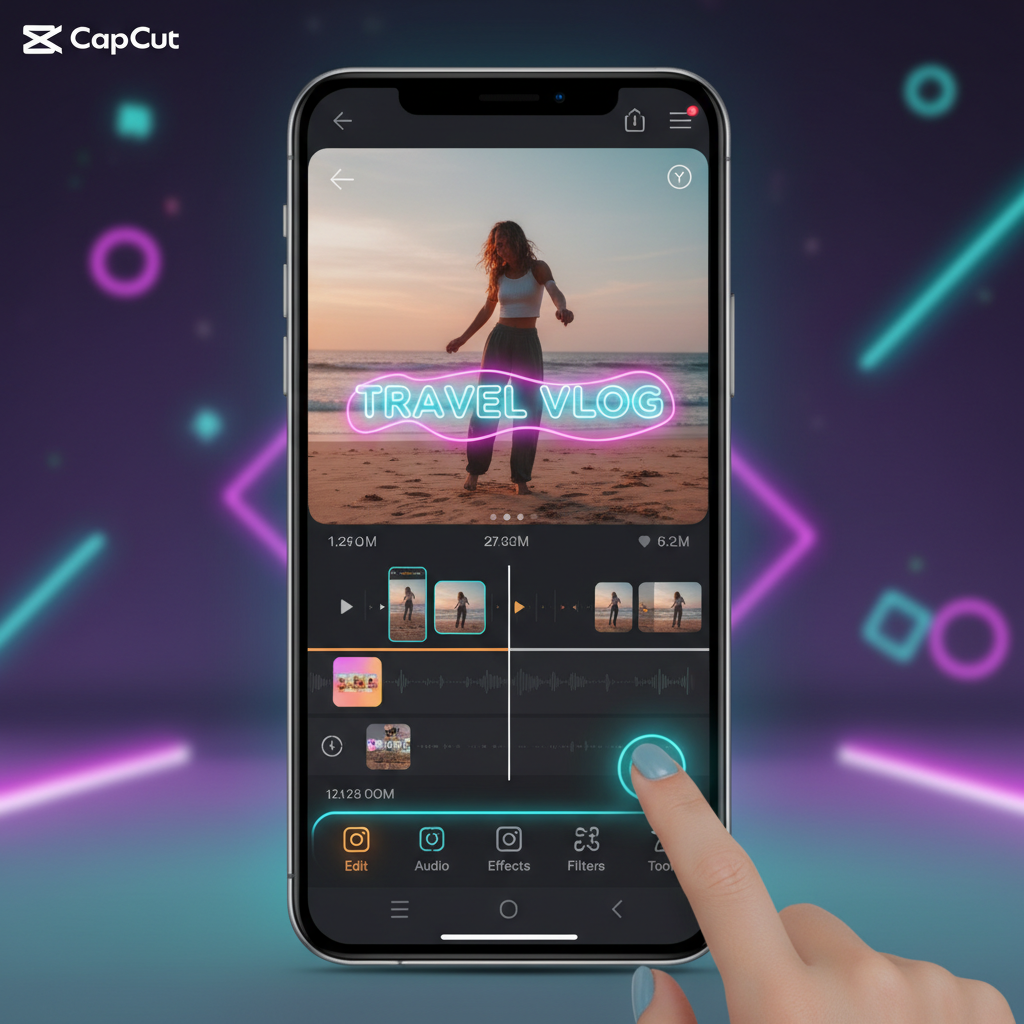
Se você busca uma ferramenta prática para editar seus vídeos diretamente do celular, o CapCut é a solução perfeita. Gratuito, intuitivo e cheio de recursos, ele se tornou o queridinho de quem cria conteúdo para redes sociais, seja no Android ou no iPhone. Prepare-se para dar um toque profissional aos seus clipes sem complicação!
CapCut: O Que É e Por Que Você Deve Usar
O CapCut é um aplicativo de edição de vídeo para celular que se destaca pela sua facilidade de uso e pelas funcionalidades completas. Desenvolvido pela ByteDance (a mesma empresa do TikTok), ele oferece uma vasta gama de ferramentas que antes só eram encontradas em softwares profissionais de computador. Mas não se preocupe: tudo é pensado para ser simples e acessível, mesmo para quem nunca editou um vídeo na vida.
Com o CapCut, você pode cortar, juntar, adicionar músicas, efeitos, transições, textos e muito mais. E o melhor de tudo? Ele é totalmente gratuito, sem marcas d’água (watermark) indesejadas nos seus vídeos finais. Ideal para quem quer criar vídeos cativantes para o Instagram, TikTok, YouTube Shorts ou até mesmo para compartilhar com amigos e família via WhatsApp.
Primeiros Passos com o CapCut: Baixar e Começar
Para começar a usar o CapCut, o processo é bem simples:
- Baixe o App: Vá até a loja de aplicativos do seu celular. Se você tem um iPhone, procure na App Store; se usa Android, busque na Google Play Store. Digite “CapCut” na barra de pesquisa e faça o download.
- Abra o Aplicativo: Após a instalação, abra o CapCut. Ele pode pedir permissão para acessar sua galeria de fotos e vídeos. Conceda as permissões para poder importar seu material.
- Comece um Novo Projeto: Na tela inicial, toque em “Novo Projeto” (ou “New Project”).
- Importe Seus Vídeos e Fotos: Selecione os vídeos e fotos que você quer editar da sua galeria e toque em “Adicionar” (ou “Add”).
Pronto! Agora você já tem seu material na linha do tempo do CapCut e pode começar a explorar todas as ferramentas de edição.
Recursos Essenciais do CapCut Para Edições Rápidas
Cortar e Dividir Vídeos
Uma das ações mais básicas e importantes é cortar partes indesejadas ou dividir seu vídeo em clipes menores. Para isso:
- Selecione o clipe na linha do tempo.
- Toque em “Dividir” (ou “Split”) para cortar o vídeo em dois.
- Para remover uma parte, selecione o clipe indesejado e toque em “Excluir” (ou “Delete”).
- Você também pode arrastar as bordas do clipe na linha do tempo para ajustar o início e o fim.
Adicionar Música e Sons
Uma boa trilha sonora faz toda a diferença. O CapCut oferece uma biblioteca de músicas e efeitos sonoros gratuitos, além de permitir que você importe seus próprios áudios.
- Toque em “Áudio” (ou “Audio”) na barra de ferramentas inferior.
- Escolha entre “Sons” (para a biblioteca do app), “Música” (para importar) ou “Efeitos”.
- Selecione a música ou som e ajuste o volume e o tempo.
Efeitos e Transições Para Vídeos Dinâmicos
Para deixar seus vídeos mais profissionais e chamativos, use efeitos e transições entre os clipes.
- Transições: Toque no ícone branco que aparece entre dois clipes na linha do tempo. Escolha a transição que mais combina com seu estilo.
- Efeitos: Na barra de ferramentas, toque em “Efeitos” (ou “Effects”). Você encontrará efeitos de vídeo e efeitos corporais para adicionar um toque especial.
Texto e Legendas no CapCut
Comunicação visual é fundamental. Adicione textos e legendas para explicar o conteúdo, fazer chamadas para ação ou simplesmente estilizar seu vídeo.
- Toque em “Texto” (ou “Text”) na barra de ferramentas.
- Escreva seu texto e personalize com diversas fontes, cores, animações e estilos.
- O CapCut também possui um recurso de “Legendas automáticas” (ou “Auto Captions”) que transcreve sua fala automaticamente. É uma mão na roda para quem posta no Instagram e TikTok!
Dicas Extras Para Usar o CapCut Como Um Profissional
- Explore os Modelos: Na tela inicial do CapCut, você encontra a opção “Modelos” (ou “Templates”). Eles são vídeos pré-editados onde você só precisa trocar as fotos e vídeos, economizando tempo e garantindo um resultado incrível.
- Ajustes de Velocidade: Quer deixar seu vídeo mais rápido, lento ou com aquele efeito de câmera lenta? Selecione o clipe, toque em “Velocidade” (ou “Speed”) e ajuste conforme sua necessidade.
- Remoção de Fundo (Chromakey): Se você gravou em tela verde, o CapCut permite remover o fundo com facilidade. Selecione o clipe, vá em “Recorte” (ou “Cutout”) e escolha “Remover fundo” ou “Chromakey”.
- Ajustes de Cor: Para deixar a imagem mais vibrante ou com um tom específico, use a ferramenta “Ajustar” (ou “Adjust) para mexer no brilho, contraste, saturação e outros aspectos da cor.
O CapCut é uma ferramenta poderosa e acessível que democratiza a edição de vídeo. Seja para criar um vlog de viagem, um tutorial rápido ou apenas um clipe divertido para amigos, ele oferece tudo que você precisa na palma da sua mão. Que tal começar a explorar suas funcionalidades agora mesmo e ver seus vídeos ganharem uma nova vida? Para mais dicas sobre tecnologia útil no dia a dia, visite Blog do Lago.
Para aprofundar seus conhecimentos em edição de vídeo, especialmente para mídias digitais, você pode consultar fontes como a Secretaria de Comunicação do Governo Federal, que aborda o uso de mídias digitais por jovens no Brasil, mostrando a relevância e o impacto dessas ferramentas no cenário atual.
Equipe Blog do Lago – Imagem gerada por IA.