Widgets: O Guia Completo para Ter Informações Rápidas no seu Celular!
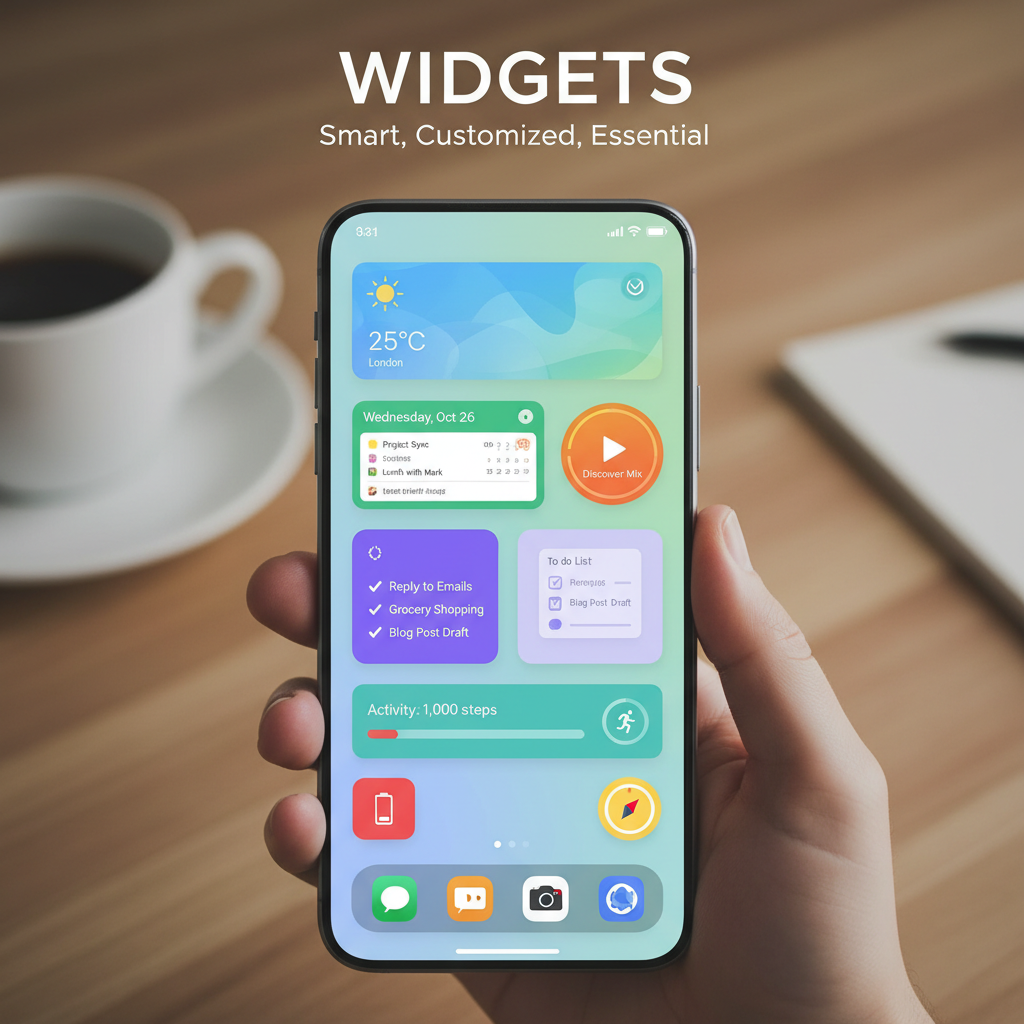
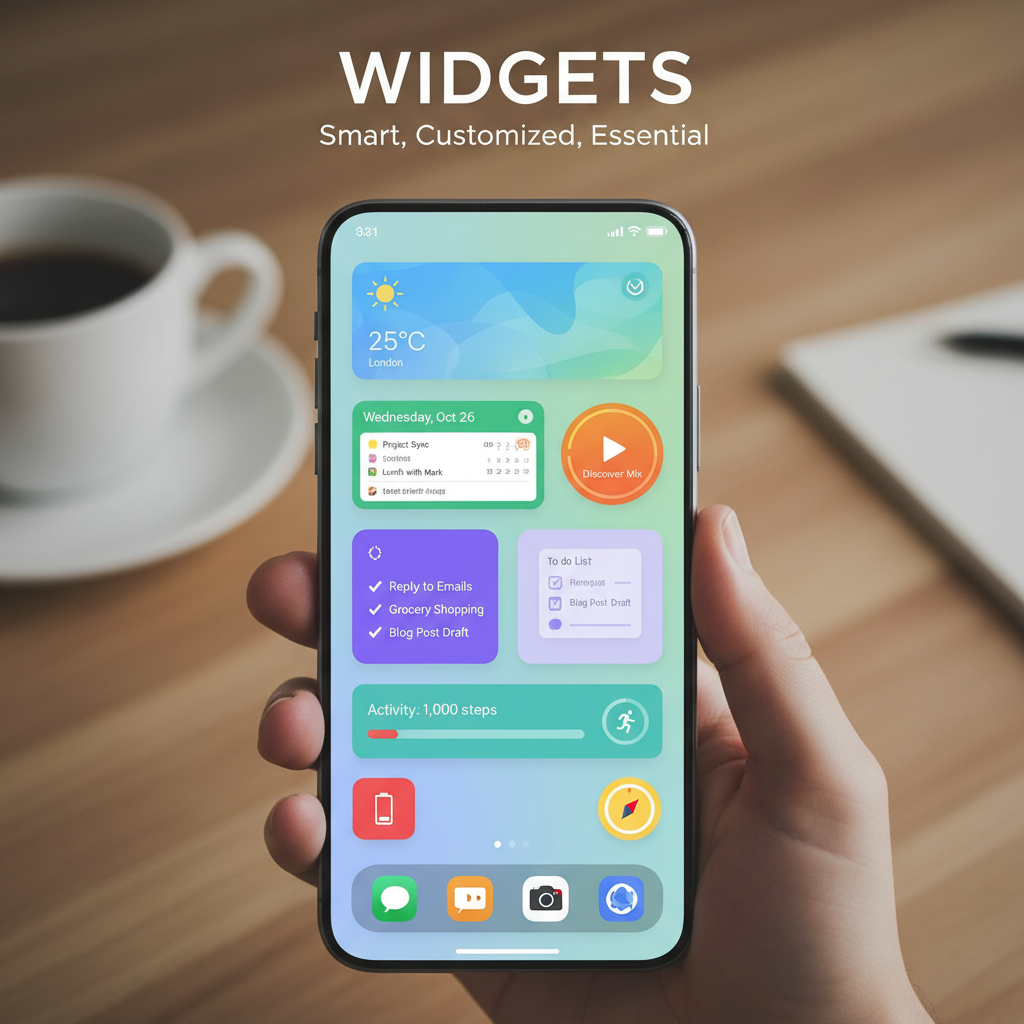
Você já se perguntou como ter informações rápidas e essenciais diretamente na tela inicial do seu celular, sem precisar abrir aplicativos? A resposta está nos Widgets! Essas pequenas janelas interativas são verdadeiros atalhos para um dia a dia mais prático e organizado, seja no Android ou no iPhone.
O que são Widgets e como eles facilitam sua vida?
Os Widgets são miniaplicativos ou funcionalidades interativas que ficam visíveis na sua tela inicial, permitindo acesso rápido a informações ou ações específicas de um app. Imagine ter a previsão do tempo, sua agenda do dia, um controle de reprodução de música ou até mesmo as últimas notícias sempre à vista, sem precisar desbloquear o telefone e abrir vários aplicativos.
A grande vantagem dos Widgets é exatamente essa: otimizar seu tempo e a sua navegação. Em vez de ir e vir entre apps, você tem os dados mais importantes na ponta dos dedos, tornando seu celular uma ferramenta ainda mais eficiente e personalizada para as suas necessidades diárias.
Por que usar Widgets no seu celular?
Existem várias razões para você começar a aproveitar o poder dos Widgets:
- Acesso Rápido à Informação: Veja o que realmente importa em um piscar de olhos.
- Personalização da Tela Inicial: Deixe seu celular com a sua cara, organizando os aplicativos e informações que você mais usa.
- Produtividade Aumentada: Economize tempo e energia ao reduzir o número de toques e aberturas de apps.
- Visual Dinâmico: Alguns Widgets oferecem informações atualizadas em tempo real, como placares de jogos ou cotações da bolsa.
Como adicionar Widgets no Android
No Android, o processo para adicionar e gerenciar Widgets é bem simples e intuitivo. Veja o passo a passo:
- Toque e Segure: Na tela inicial do seu Android, toque e segure um espaço vazio. Uma opção para “Widgets” (ou “Adicionar widgets”) deve aparecer.
- Navegue e Escolha: Uma lista de todos os Widgets disponíveis dos aplicativos instalados será exibida. Role a tela e encontre o que você deseja adicionar. Muitos apps oferecem diferentes tamanhos e formatos para seus Widgets.
- Arraste para a Tela Inicial: Toque e segure o Widget escolhido e arraste-o para o local desejado na sua tela inicial. Você pode redimensioná-lo (toque e segure o Widget depois de adicionado e arraste as bordas) e movê-lo como quiser.
Exemplos úteis de Widgets para Android:
- Google Agenda: Veja seus compromissos e eventos do dia sem abrir o calendário.
- Clima: Previsão do tempo atualizada para sua localização.
- Notas: Crie notas rápidas ou visualize suas listas de tarefas.
- WhatsApp: Acesso rápido às suas conversas mais recentes ou contatos favoritos.
Como adicionar Widgets no iPhone (iOS)
O iOS também oferece uma ótima experiência com Widgets, embora com uma abordagem um pouco diferente. Eles ficam na “Visão Hoje” (deslizando para a direita na tela de bloqueio ou na primeira página da tela inicial) e também podem ser adicionados diretamente na tela inicial a partir do iOS 14.
- Acesse a Galeria de Widgets: Toque e segure um espaço vazio na tela inicial. Os ícones dos apps começarão a tremer e um botão “+” aparecerá no canto superior esquerdo. Toque nele.
- Explore e Adicione: Uma galeria de Widgets será exibida. Você pode pesquisar por aplicativos ou navegar pelas sugestões. Escolha o Widget e o tamanho que preferir.
- Posicione na Tela Inicial: Toque em “Adicionar Widget” e arraste-o para o local desejado.
- “Visão Hoje”: Se preferir, você pode adicionar Widgets apenas na “Visão Hoje”. Para isso, arraste o Widget para essa área.
Exemplos úteis de Widgets para iPhone:
- Bateria: Acompanhe o nível da bateria do seu iPhone e dispositivos conectados (AirPods, Apple Watch).
- Fotos: Um mural de fotos que muda automaticamente.
- Lembretes: Veja suas próximas tarefas e anotações importantes.
- Atalhos: Execute rotinas personalizadas com um único toque.
Personalizando seus Widgets para uma navegação ainda melhor
A beleza dos Widgets está na capacidade de personalização. Não tenha medo de experimentar! Mude os tamanhos, teste diferentes combinações e organize-os de uma forma que faça sentido para você. Pense nas informações que você mais consulta ao longo do dia. É o clima? Sua caixa de entrada de e-mails? As notícias? Comece por esses. Para mais dicas sobre como otimizar o uso do seu celular, visite o Blog do Lago.
Dicas de segurança e privacidade ao usar Widgets
Embora os Widgets sejam extremamente práticos, é importante ter algumas precauções, especialmente com aplicativos de terceiros. Sempre baixe aplicativos de lojas oficiais (Google Play Store e Apple App Store) e verifique as permissões que eles solicitam ao adicionar um Widget. Aplicativos legítimos e populares geralmente são seguros, mas a atenção nunca é demais. Para informações mais aprofundadas sobre como proteger seus dados online, você pode consultar fontes oficiais como o Governo Federal sobre Cibersegurança.
Conclusão
Os Widgets são uma ferramenta poderosa para transformar a tela inicial do seu celular em um centro de informações e ações rápidas. Seja você um usuário Android ou iPhone, aprender a utilizá-los pode otimizar sua navegação, economizar tempo e tornar sua experiência com o smartphone muito mais agradável e eficiente. Experimente, personalize e descubra como essas pequenas funcionalidades podem fazer uma grande diferença no seu dia a dia!
Equipe Blog do Lago – Imagem gerada por IA