Conecte sua Impressora Wi-Fi ao Celular: Guia Fácil e Rápido

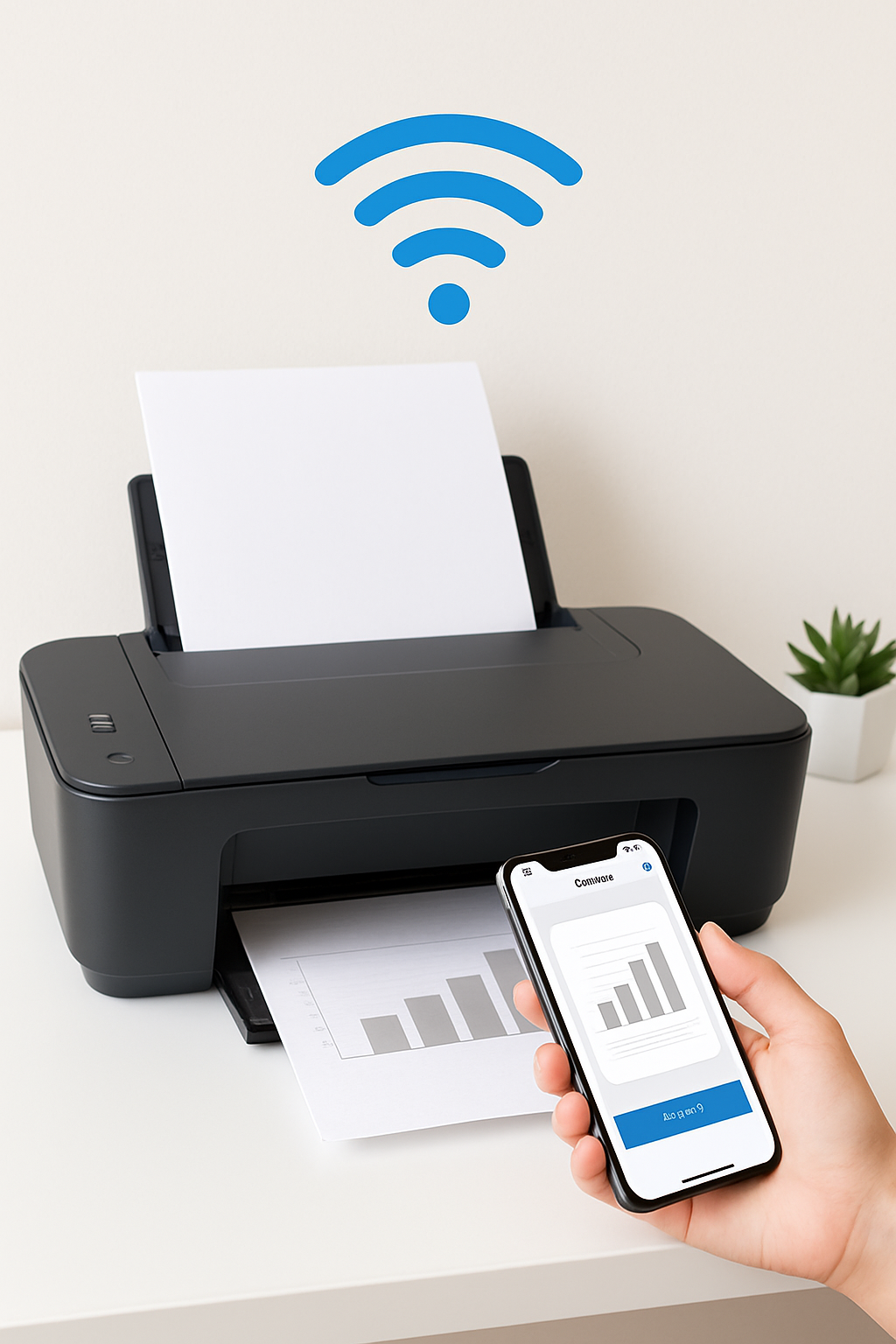
Ter uma Impressora Wi-Fi em casa ou no escritório é um daqueles recursos que transformam o nosso dia a dia. Chega de cabos enrolados ou de ter que transferir arquivos para o computador só para imprimir algo! Com a conectividade sem fio, você pode enviar documentos e fotos direto do seu celular, seja ele Android ou iPhone, em poucos toques. Perfeito para quem busca praticidade e agilidade nas tarefas cotidianas. Neste guia, vamos descomplicar a configuração e o uso da sua impressora sem fio.
O Que é uma Impressora Wi-Fi e Por Que Ter Uma?
Uma Impressora Wi-Fi, como o nome já diz, é um aparelho que se conecta à sua rede de internet sem fio. Isso significa que ela não precisa de fios para se comunicar com outros dispositivos, como seu smartphone, tablet ou computador. A grande vantagem é a liberdade! Você pode imprimir de qualquer canto da casa, sem depender de onde a impressora está ou se tem um cabo USB disponível.
- Praticidade: Imprima de onde estiver, dentro da área de cobertura da sua rede.
- Conveniência: Não precisa de computador para imprimir; seu celular é suficiente.
- Organização: Menos cabos e fios na sua mesa ou espaço de trabalho.
- Compartilhamento: Várias pessoas podem usar a mesma impressora, de diferentes dispositivos, ao mesmo tempo.
Configurando Sua Impressora Wi-Fi: O Primeiro Passo
A primeira vez pode parecer um pouco complicado, mas a verdade é que configurar uma Impressora Wi-Fi é mais simples do que você imagina. Geralmente, o processo é bem parecido para a maioria dos modelos.
1. Conecte a Impressora à Energia e à Rede Wi-Fi
- Ligue a impressora: Conecte-a na tomada e ligue-a.
- Siga as instruções do painel: A maioria das impressoras Wi-Fi tem um pequeno display. Siga as instruções para ir até as configurações de rede (Network Settings ou Wi-Fi Setup).
- Encontre sua rede: A impressora irá procurar as redes Wi-Fi disponíveis. Selecione a sua rede (o nome dela, conhecido como SSID).
- Digite a senha: Use o teclado no painel da impressora para digitar a senha da sua rede Wi-Fi. Certifique-se de digitar corretamente, incluindo letras maiúsculas e minúsculas.
- Confirme: Após digitar a senha, a impressora tentará se conectar. Se tudo estiver certo, uma mensagem de sucesso aparecerá.
Se sua impressora tiver um botão WPS (Wi-Fi Protected Setup), o processo pode ser ainda mais fácil! Basta apertar o botão WPS na impressora e, em até 2 minutos, apertar o mesmo botão no seu roteador. Elas se conectarão automaticamente.
Imprimindo do Celular: Android e iPhone
Depois que sua Impressora Wi-Fi estiver conectada à rede, é hora de imprimir direto do seu smartphone! O processo é bem intuitivo tanto para usuários de Android quanto de iPhone.
Imprimindo com Celular Android
Para celulares Android, o Google Cloud Print era uma opção popular, mas foi descontinuado. Hoje, a forma mais comum é usar o serviço de impressão padrão do Android ou o aplicativo da sua impressora.
- Verifique o serviço de impressão: Vá em “Configurações” > “Dispositivos conectados” > “Preferências de conexão” > “Impressão”. Ative o “Serviço de impressão padrão” ou o serviço da sua marca (ex: HP Print Service Plugin, Samsung Print Service Plugin).
- Instale o aplicativo da impressora (opcional, mas recomendado): A maioria dos fabricantes (HP, Epson, Canon, Brother, etc.) oferece um aplicativo próprio. Baixe-o na Google Play Store. Estes apps geralmente oferecem mais recursos e uma experiência de impressão mais completa.
- Imprima: Abra o documento ou foto que deseja imprimir. Toque no ícone de “Compartilhar” ou “Menu” (geralmente três pontinhos) e procure pela opção “Imprimir”. Selecione sua Impressora Wi-Fi na lista e ajuste as configurações (número de cópias, cor, etc.) e toque em “Imprimir”.
Imprimindo com iPhone (iOS)
No iPhone, o processo é ainda mais integrado graças ao AirPrint, uma tecnologia da Apple que permite imprimir sem instalar drivers adicionais, desde que sua Impressora Wi-Fi seja compatível (a maioria das novas é).
- Conecte-se à mesma rede Wi-Fi: Certifique-se de que seu iPhone e a Impressora Wi-Fi estão conectados à mesma rede sem fio.
- Abra o documento: Abra o e-mail, foto, documento ou página da web que deseja imprimir.
- Toque no ícone de Compartilhar: Geralmente é um quadrado com uma seta para cima.
- Selecione “Imprimir”: Role para baixo e toque em “Imprimir”.
- Escolha sua impressora: Em “Impressora”, toque e selecione sua Impressora Wi-Fi na lista. Se não aparecer, verifique a conexão de rede.
- Defina as opções: Escolha o número de cópias, páginas e outras opções.
- Imprima: Toque em “Imprimir” no canto superior direito.
Para mais dicas sobre tecnologia útil para o seu dia a dia, confira nosso blog!
Dicas Essenciais para o Uso Diário da sua Impressora Wi-Fi
- Mantenha o software atualizado: Tanto o firmware da impressora quanto os aplicativos no seu celular devem estar sempre atualizados para garantir a melhor compatibilidade e segurança.
- Verifique a conexão: Se a impressão falhar, a primeira coisa a fazer é verificar se a impressora e o celular estão na mesma rede Wi-Fi e se a conexão está estável. Para informações sobre a segurança da sua rede Wi-Fi, um recurso excelente pode ser encontrado em fontes confiáveis como o Governo Federal.
- Posicionamento da impressora: Tente posicionar sua Impressora Wi-Fi em um local onde o sinal do roteador seja bom, evitando paredes grossas ou outros aparelhos eletrônicos que possam causar interferência.
- Economize tinta e papel: Antes de imprimir documentos longos, use a função de “visualizar impressão” para evitar desperdícios.
Conclusão
Com uma Impressora Wi-Fi, a liberdade de imprimir sem complicação está na palma da sua mão. Configurar e usar é simples, e as vantagens para a produtividade e organização são enormes. Diga adeus aos cabos e olá à praticidade de imprimir de qualquer lugar da sua casa ou escritório, usando apenas seu celular.
Equipe Blog do Lago – Imagem gerada por IA.