Backup Automático: Nunca Mais Perca Suas Fotos e Dados Essenciais!

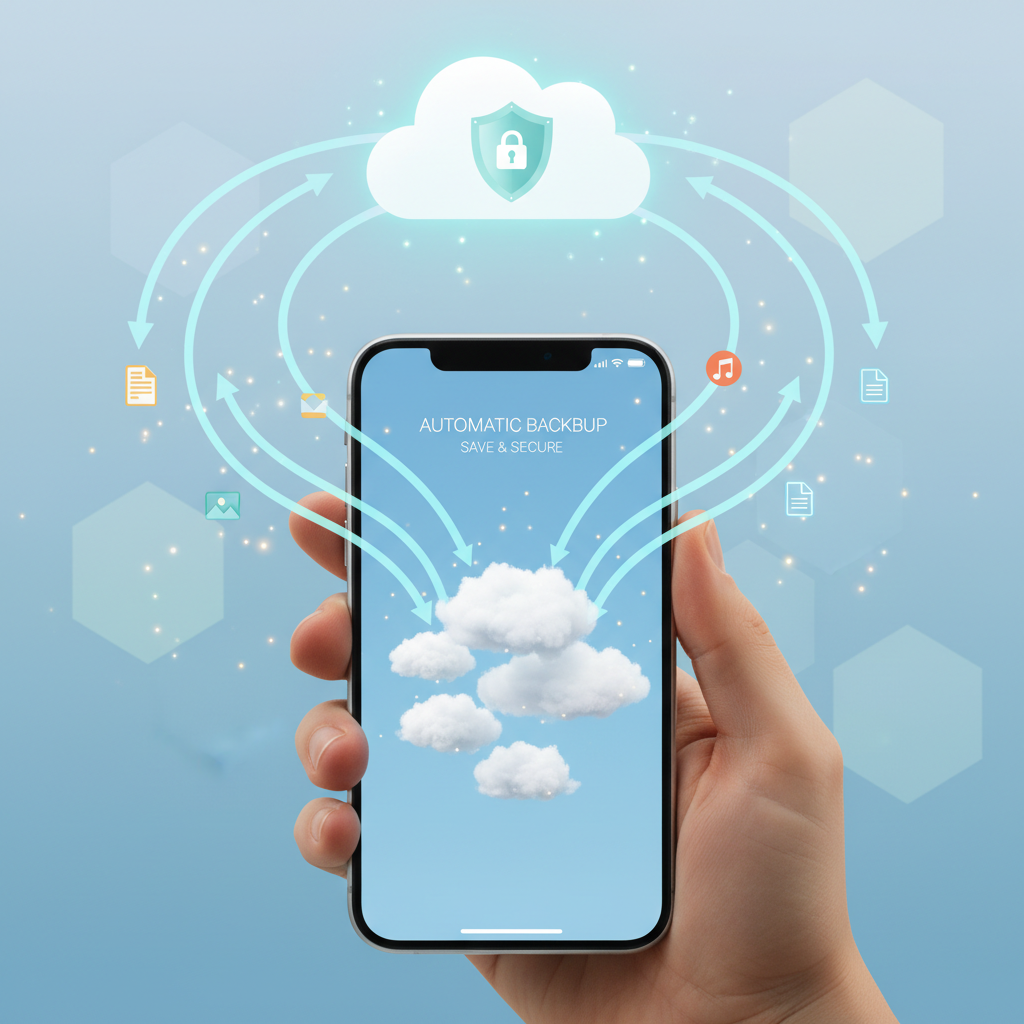
Já imaginou perder todas as suas fotos, vídeos importantes, documentos de trabalho e até as conversas do WhatsApp? Essa é uma realidade assustadora que muitas pessoas enfrentam. Mas a boa notícia é que existe uma solução simples e eficaz para evitar esse pesadelo: o backup automático. Com ele, seus dados são salvos na nuvem sem que você precise levantar um dedo, garantindo que suas memórias e informações valiosas estejam sempre protegidas.
O Que é Backup Automático e Por Que Ele é Essencial?
O backup automático é uma funcionalidade que copia e armazena seus dados (fotos, vídeos, contatos, aplicativos, mensagens, etc.) em um serviço de armazenamento na nuvem (como Google Drive, iCloud ou OneDrive) de forma programada e sem sua intervenção manual. Pense nisso como ter um cofre digital que se fecha sozinho e guarda tudo de importante para você, todos os dias ou quando você desejar.
Em nosso dia a dia digital, o celular se tornou um verdadeiro baú de tesouros. Fotos da família, documentos de trabalho, informações bancárias e conversas importantes estão todos ali. Perder esses dados pode significar não apenas um transtorno, mas um prejuízo emocional e até financeiro. É por isso que o backup automático não é apenas uma conveniência, mas uma necessidade fundamental para a segurança e tranquilidade digital.
- Segurança contra perdas: Se seu celular for roubado, perdido, danificado ou até mesmo se você formatá-lo por engano, seus dados estarão seguros na nuvem.
- Praticidade: Uma vez configurado, você não precisa se lembrar de fazer o backup. Ele acontece em segundo plano, sem atrapalhar seu uso.
- Facilidade na troca de aparelho: Ao comprar um novo celular, restaurar todos os seus dados e configurações é muito mais simples e rápido.
Como Ativar o Backup Automático no Android (Google Drive e Google Fotos)
Para usuários de Android, as principais ferramentas para backup automático são o Google Drive e o Google Fotos. Ambos são integrados ao seu aparelho e à sua conta Google, facilitando muito o processo.
Backup de dados gerais com Google Drive:
- Abra as Configurações do seu celular Android.
- Role a tela e toque em Google ou Sistema > Backup.
- Certifique-se de que a opção “Backup para o Google Drive” ou “Fazer backup para o Google One” esteja ativada.
- Verifique se a sua conta Google correta está selecionada.
- Toque em “Fazer backup agora” para iniciar o primeiro backup ou aguarde a próxima programação automática.
Este backup geralmente inclui dados de aplicativos, histórico de chamadas, contatos, configurações do aparelho e mensagens SMS. Para mais dicas sobre navegação e uso do celular, confira o Blog do Lago.
Backup de fotos e vídeos com Google Fotos:
- Abra o aplicativo Google Fotos.
- Toque na sua foto de perfil (canto superior direito).
- Toque em “Configurações do Google Fotos”.
- Selecione “Backup” ou “Backup e sincronização”.
- Ative a opção de backup e verifique se a conta Google está correta.
- Em “Configurações de backup”, você pode escolher se o backup será feito apenas via Wi-Fi ou também com dados móveis (cuidado para não gastar sua franquia!).
O Google Fotos oferece armazenamento ilimitado em qualidade “Economia de armazenamento” (anteriormente “alta qualidade”) ou em qualidade original, que consome o espaço da sua conta Google.
Proteja Seus Dados: Backup Automático no iPhone (iCloud)
Para os usuários de iPhone, o iCloud é a ferramenta nativa e mais conveniente para realizar o backup automático de seus dados. Ele salva tudo, desde suas fotos e vídeos até configurações de aplicativos e histórico de compras.
Configurando o backup automático no iCloud:
- Abra os Ajustes do seu iPhone.
- Toque no seu nome (topo da tela).
- Selecione “iCloud”.
- Role a tela e toque em “Backup do iCloud”.
- Ative a opção “Backup do iCloud”.
- Você pode tocar em “Fazer Backup Agora” para iniciar um backup imediatamente.
Para que o backup automático funcione, seu iPhone precisa estar conectado a uma rede Wi-Fi, à energia e com a tela bloqueada. É importante verificar o espaço disponível no seu iCloud, pois o plano gratuito oferece 5GB, o que pode não ser suficiente para muitos usuários.
Caso precise de mais espaço, a Apple oferece planos de armazenamento pagos. Uma alternativa é fazer backup do seu iPhone usando um computador com iTunes (Windows) ou Finder (macOS), conectando o aparelho via cabo. Embora não seja totalmente automático no sentido da nuvem, é uma opção robusta para manter seus arquivos seguros.
Não Perca Suas Conversas: Backup Automático do WhatsApp
Suas conversas do WhatsApp carregam muitas informações importantes e memórias. Felizmente, o aplicativo permite configurar o backup automático para que você nunca as perca.
Backup do WhatsApp para Android (Google Drive):
- Abra o WhatsApp.
- Toque nos três pontinhos (canto superior direito) e vá em “Configurações”.
- Toque em “Conversas” e depois em “Backup de conversas”.
- Em “Backup no Google Drive”, escolha a frequência (Diariamente, Semanalmente, Mensalmente ou Somente quando eu tocar em “Fazer backup”).
- Selecione sua conta Google.
- Decida se quer “Incluir vídeos” no backup (eles consomem mais espaço e podem demorar mais).
- Toque em “Fazer backup” para iniciar.
Backup do WhatsApp para iPhone (iCloud):
- Abra o WhatsApp.
- Vá em “Ajustes” (canto inferior direito).
- Toque em “Conversas” e depois em “Backup de Conversas”.
- Toque em “Backup Automático” e escolha a frequência (Diário, Semanal ou Mensal).
- Decida se quer “Incluir Vídeos”.
- Toque em “Fazer Backup Agora” para um backup imediato.
Para o backup do WhatsApp no iPhone funcionar, você precisa ter o iCloud Drive ativado nas configurações do seu aparelho e espaço suficiente no iCloud.
Dicas Extras para um Backup Automático Seguro e Eficaz
Ativar o backup automático é um excelente começo, mas algumas práticas adicionais podem garantir que seus dados estejam ainda mais seguros e que você não tenha surpresas desagradáveis:
- Verifique regularmente: De vez em quando, acesse seu Google Drive ou iCloud para confirmar se os backups estão acontecendo conforme o esperado. Melhor prevenir do que remediar!
- Gerencie o armazenamento: Fique de olho no espaço de armazenamento disponível na nuvem. Se estiver acabando, considere liberar espaço ou contratar um plano com mais gigabytes.
- Conexão Wi-Fi: Sempre que possível, configure o backup para ser feito apenas via Wi-Fi. Isso economiza seu plano de dados móveis e geralmente é mais rápido e estável.
- Senhas fortes e autenticação de dois fatores: Seu backup na nuvem é tão seguro quanto a sua senha. Use senhas complexas e ative a autenticação de dois fatores para sua conta Google ou Apple ID. Isso adiciona uma camada extra de proteção contra acessos não autorizados.
- Múltiplas cópias (Regra 3-2-1): Para dados extremamente importantes, considere a “regra 3-2-1”: tenha 3 cópias dos seus dados, em 2 tipos diferentes de mídia (ex: nuvem e HD externo) e 1 cópia fora do local físico. Para a maioria dos usuários, o backup automático na nuvem já oferece uma ótima segurança, mas é sempre bom conhecer outras opções. O governo brasileiro, inclusive, orienta sobre a importância de políticas de backup robustas para a segurança da informação, como você pode ler mais em fontes oficiais como o Portal do Governo.
Conclusão: Backup Automático, Sua Paz de Espírito Digital
O backup automático é, sem dúvida, um dos recursos mais valiosos que seu smartphone oferece. Ele é a garantia de que, não importa o que aconteça com seu aparelho, suas fotos, vídeos, contatos e conversas estarão lá, seguros e prontos para serem restaurados. Dedicar alguns minutos para configurá-lo hoje significa anos de tranquilidade e proteção para suas informações mais preciosas. Não espere perder algo para se arrepender – ative seu backup automático agora mesmo!
Equipe Blog do Lago – Imagem gerada por IA