Gmail: 7 Dicas Essenciais para Organizar sua Caixa de Entrada

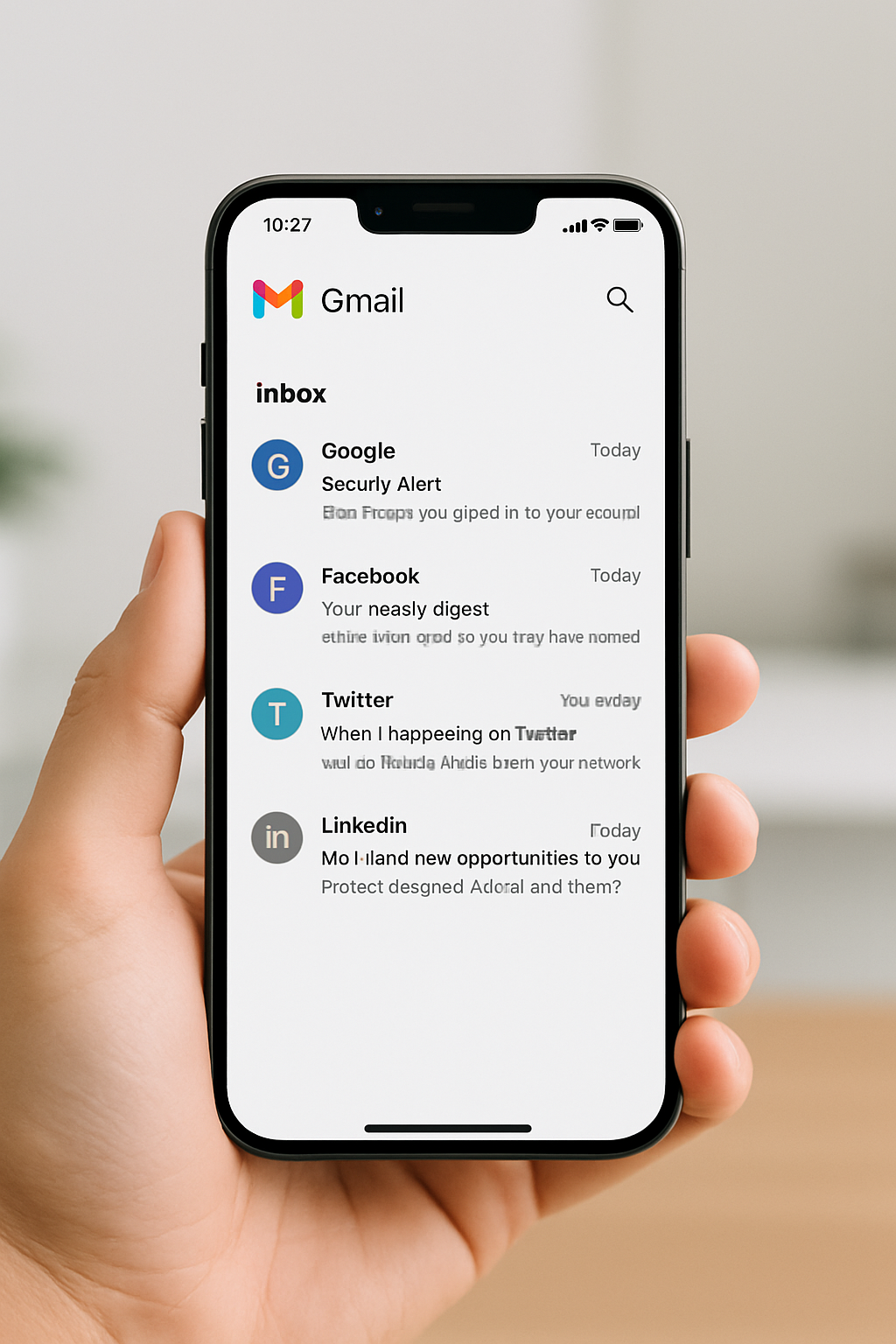
Por Que Organizar Seu Gmail é Crucial?
Em um mundo onde somos bombardeados por informações a todo momento, ter uma caixa de entrada lotada e desorganizada pode ser uma fonte de estresse e perda de tempo. Imagine perder um e-mail importante em meio a dezenas de newsletters ou promoções! Organizar seu Gmail não é apenas uma questão estética, mas uma estratégia poderosa para aumentar sua produtividade, reduzir a ansiedade digital e garantir que você visualize o que realmente importa.
Um e-mail bem gerenciado significa menos tempo procurando mensagens e mais tempo focado nas suas tarefas. Além disso, ao otimizar o uso do Gmail, você melhora sua navegação e a experiência geral com o celular, seja ele Android ou iPhone, já que a maioria das pessoas acessa seus e-mails pelo smartphone.
Começando a Organização: Recursos Essenciais do Gmail
1. Categorias Inteligentes: Deixe o Gmail Trabalhar por Você
O Gmail vem com uma funcionalidade super útil que, muitas vezes, passa despercebida: as categorias automáticas. Elas separam seus e-mails em abas como Principal, Social, Promoções, Atualizações e Fóruns. Isso significa que e-mails de redes sociais ou ofertas não se misturam com as suas mensagens mais importantes.
- Como ativar: No seu navegador, vá em Configurações (ícone de engrenagem) > Ver todas as configurações > Caixa de entrada. Marque as categorias que você deseja exibir. No celular, o Gmail geralmente já mostra essas categorias por padrão.
- Vantagem: Reduz drasticamente a bagunça na sua caixa de entrada principal, permitindo que você se concentre nas mensagens mais relevantes.
2. Estrelas e Marcadores: Seus Aliados na Priorização
Quer sinalizar um e-mail para acompanhar depois ou agrupá-lo por projeto? As estrelas e os marcadores são perfeitos para isso.
- Estrelas: São como um “favorito” rápido. Clique na estrela ao lado do remetente para marcar um e-mail como importante. Você pode encontrá-los facilmente na pasta “Com estrela”.
- Marcadores (Labels): São como pastas, mas um e-mail pode ter múltiplos marcadores. Por exemplo, um e-mail de um colega sobre um projeto pode ter os marcadores “Colegas” e “Projeto X”.
Como criar um marcador:
- Abra um e-mail que você quer marcar.
- Clique no ícone de “Marcadores” (parece uma etiqueta) na barra superior.
- Selecione “Criar novo” e dê um nome ao seu marcador (ex: “Contas a Pagar”, “Projetos Pessoais”).
- Você pode aplicar o marcador e, se quiser, arquivar o e-mail para tirá-lo da caixa de entrada.
3. Regras Automáticas (Filtros): O Segredo da Produtividade no Gmail
Esta é, sem dúvida, a ferramenta mais poderosa para quem busca produtividade no Gmail. Os filtros permitem que você crie regras para que o Gmail execute ações automáticas em e-mails específicos, economizando um tempo precioso.
Como criar um filtro (regra automática):
- Na barra de pesquisa do Gmail, clique no ícone de “Mostrar opções de pesquisa” (uma seta para baixo no canto direito da barra).
- Preencha os critérios do e-mail que você quer filtrar. Exemplos:
- De: [endereço de e-mail] (ex: [email protected])
- Para: [seu endereço ou de um grupo]
- Assunto: [palavras-chave no assunto]
- Contém as palavras: [palavras-chave no corpo do e-mail]
- Após preencher os critérios, clique em “Criar filtro”.
- Agora, escolha as ações que o Gmail deve executar automaticamente:
- Ignorar a Caixa de entrada (Arquivar): O e-mail não aparece na sua caixa principal, mas fica acessível na pasta “Todos os e-mails” e, se você aplicar um marcador, na pasta do marcador.
- Marcar como lida: O e-mail chega já lido.
- Aplicar o marcador: Escolha um marcador existente ou crie um novo.
- Encaminhar para: Envia o e-mail automaticamente para outro endereço.
- Excluir: Envia o e-mail diretamente para a lixeira.
- Sempre marcar como importante: O e-mail recebe uma estrela automaticamente.
- Você pode marcar a opção “Aplicar filtro também às conversas correspondentes” para que a regra se aplique a e-mails antigos que se encaixam nos critérios.
- Clique em “Criar filtro” novamente. Pronto! Seu Gmail agora trabalha de forma mais inteligente.
Exemplos práticos de filtros:
- Mover automaticamente todas as newsletters para um marcador “Newsletters para Ler Depois”.
- Enviar e-mails de seu chefe para a caixa de entrada, marcá-los como importantes e nunca enviar para spam.
- Excluir automaticamente e-mails de remetentes específicos que você não quer mais receber (sem precisar descadastrar, embora seja sempre bom tentar).
- Organizar e-mails de um projeto específico em um marcador próprio, arquivando-os da caixa de entrada principal.
Para mais detalhes e suporte oficial sobre como usar filtros no Gmail, você pode consultar a Central de Ajuda do Google. É uma fonte confiável para aprimorar suas habilidades de gerenciamento de e-mail.
Dicas Extras para um Gmail Impecável
4. Soneca (Snooze): Lembretes no Momento Certo
Recebeu um e-mail que não pode resolver agora, mas não quer esquecer? Use a função “Soneca” (Snooze). Ela tira o e-mail da sua caixa de entrada e o faz reaparecer em um horário ou data que você escolher. É como um lembrete inteligente para a sua caixa de entrada do Gmail.
5. Desativar Notificações Irrelevantes
Para manter o foco, desative as notificações do Gmail para categorias menos importantes (como Promoções ou Social) no seu celular. Mantenha apenas as da caixa de entrada “Principal” para evitar distrações constantes.
6. Limpeza Periódica: Mantenha o que Importa
Reserve um tempo, talvez uma vez por semana, para fazer uma “faxina” no seu Gmail. Exclua e-mails antigos, cancele a inscrição de newsletters que você não lê mais e esvazie a pasta de spam. Um e-mail mais leve é um e-mail mais rápido e organizado.
7. Atalhos de Teclado: Para os Mais Rápidos
Se você usa o Gmail no computador, ativar os atalhos de teclado pode acelerar muito suas ações. Vá em Configurações > Ver todas as configurações > Geral e ative “Atalhos de teclado”. Assim, você pode arquivar, responder e navegar rapidamente sem tirar as mãos do teclado.
Conclusão: Seu Gmail, Suas Regras!
Com estas dicas, especialmente a criação de regras automáticas, você tem tudo para transformar seu Gmail de um simples serviço de e-mail em uma ferramenta poderosa de produtividade. Leva um tempinho para configurar tudo no começo, mas o ganho em organização e tempo livre vale muito a pena. Não deixe que a sobrecarga de informações te domine; tome o controle do seu e-mail e aproveite mais o seu dia!
Visite nosso Blog do Lago para mais dicas sobre tecnologia útil que facilitam seu dia a dia com celular, Android e iPhone!
Equipe Blog do Lago – Imagem gerada por IA.