Fire TV Stick: Transforme Sua TV em Smart com Ajustes Simples!
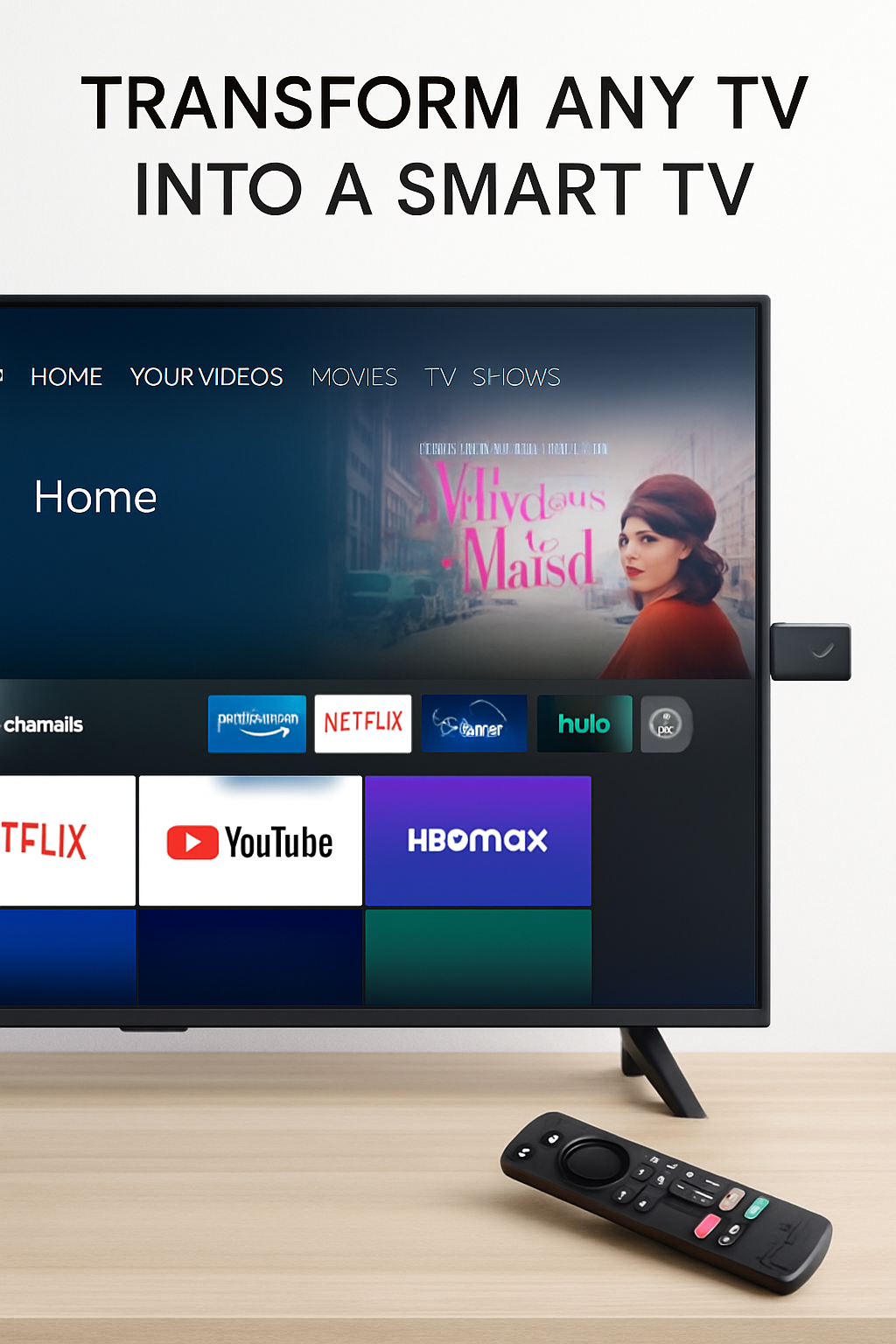
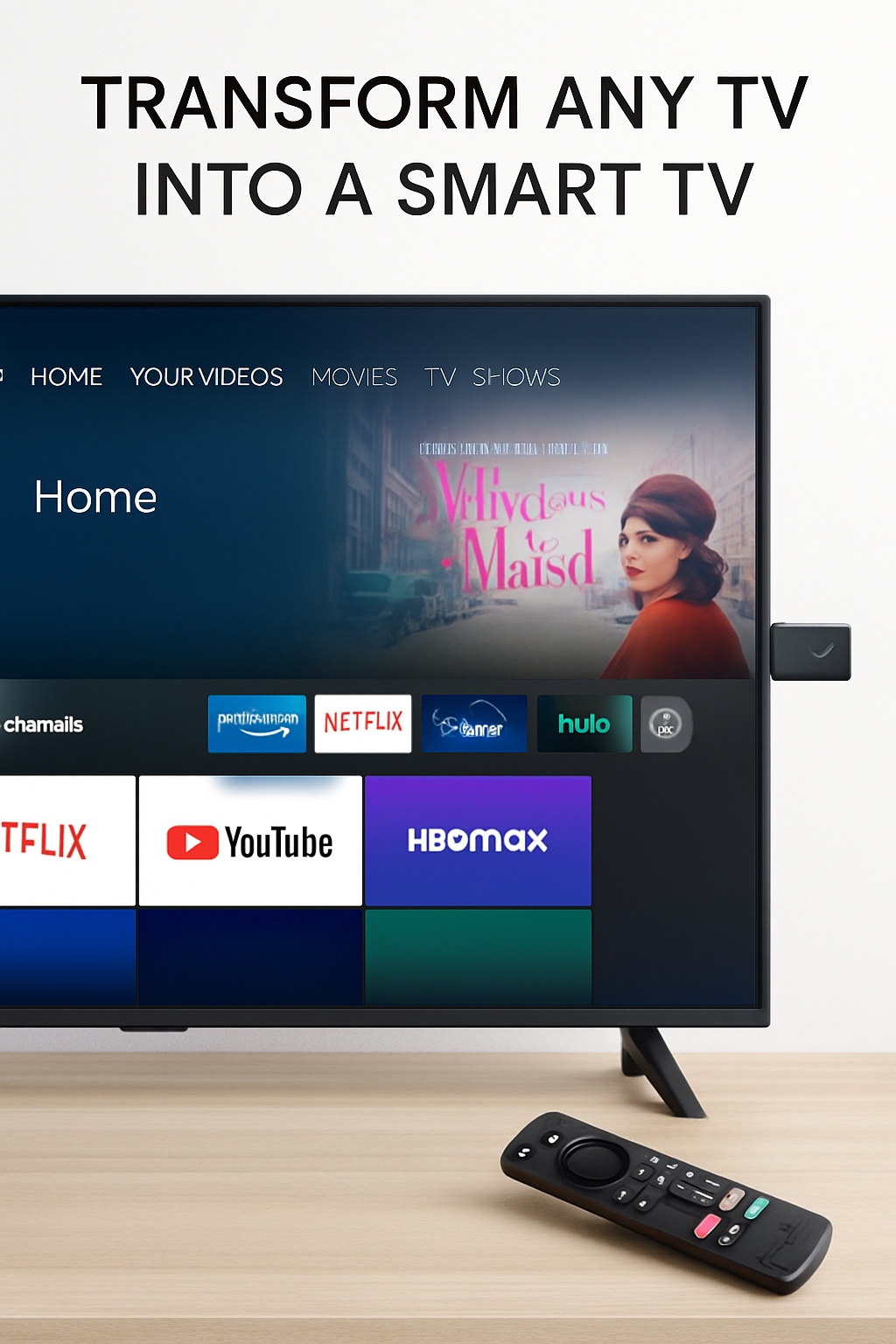
Cansado da sua TV “comum” e sonhando em transformá-la em uma verdadeira central de entretenimento? O Fire TV Stick da Amazon é a solução perfeita para isso! Este pequeno aparelho é um verdadeiro mágico que pluga na sua TV e abre um mundo de possibilidades de streaming, aplicativos e navegação na internet, sem precisar comprar uma TV nova e caríssima. Vamos descobrir como configurá-lo e aproveitar ao máximo essa maravilha tecnológica.
O que é o Fire TV Stick e Por Que Você Precisa Dele?
O Fire TV Stick é um dispositivo compacto que se conecta à entrada HDMI da sua televisão. Sua principal função é tornar qualquer TV com entrada HDMI em uma Smart TV, dando acesso a diversos serviços de streaming como Netflix, Amazon Prime Video, YouTube, Disney+, entre outros, além de permitir a instalação de aplicativos variados e até mesmo navegar na internet. É a forma mais prática e econômica de ter um mundo de conteúdo na ponta dos seus dedos.
Com ele, você pode assistir a filmes, séries, documentários, ouvir música e até jogar alguns jogos simples. Tudo isso de forma muito intuitiva, controlada por um controle remoto próprio (que muitas vezes aceita comandos de voz!) ou até mesmo pelo seu celular.
Instalação e Primeiros Passos: Descomplicando a Conexão
A instalação do seu Fire TV Stick é surpreendentemente fácil, mesmo para quem não tem muita intimidade com tecnologia. Siga estes passos:
- Conecte o Fire TV Stick: Encaixe o dispositivo em uma porta HDMI livre da sua TV.
- Alimente o aparelho: Conecte o cabo USB que vem com o Fire TV Stick na porta micro USB do dispositivo e a outra ponta em um adaptador de tomada (geralmente incluso) ou em uma porta USB da TV que forneça energia suficiente.
- Ligue sua TV e selecione a entrada HDMI: Com a TV ligada, use o controle remoto dela para selecionar a entrada HDMI onde o Fire TV Stick está conectado.
- Pareie o controle remoto: Assim que a tela do Fire TV Stick aparecer, ele te guiará para parear o controle remoto. Geralmente, basta pressionar e segurar o botão “Home” (casa) do controle por alguns segundos.
Pronto! As telas seguintes te guiarão para escolher o idioma, conectar-se à sua rede Wi-Fi e fazer login na sua conta Amazon. Se você já tem uma conta, o processo é bem rápido.
Configurações Essenciais para Começar a Usar
Depois de instalar, é hora de ajustar algumas configurações para deixar o seu Fire TV Stick com a sua cara:
Conectando e Gerenciando Redes Wi-Fi
- Na tela inicial, navegue até a seção “Configurações” (o ícone de engrenagem).
- Selecione “Rede”.
- Encontre sua rede Wi-Fi na lista, insira a senha e conecte-se. Se sua rede não aparecer, tente reiniciar o Fire TV Stick ou o roteador.
Ajustando Áudio e Vídeo para a Melhor Experiência
Para garantir a melhor qualidade de imagem e som, vá em “Configurações” > “Tela e Sons”.
- Resolução de Vídeo: O Fire TV Stick geralmente detecta a melhor resolução automaticamente. Se tiver problemas, você pode ajustar manualmente para 1080p, 720p, etc.
- Faixa Dinâmica (HDR): Se sua TV for compatível, ative o HDR para cores mais vibrantes e contraste aprimorado.
- Saída de Áudio: Escolha entre estéreo ou surround, dependendo do seu sistema de som.
Descobrindo e Instalando Aplicativos: Seu Hub de Conteúdo
A verdadeira magia do Fire TV Stick está na variedade de aplicativos disponíveis. Você pode encontrar quase tudo que usa no seu celular:
- Streaming de Vídeo: Netflix, Prime Video, YouTube, Disney+, HBO Max, Globoplay e muitos outros.
- Música: Spotify, Amazon Music.
- Navegadores: Para acessar sites e conteúdos que não têm um app dedicado. O “Silk Browser” da Amazon é uma boa opção.
Para instalar um app:
- Na tela inicial, navegue até o ícone de “Buscar” (geralmente uma lupa).
- Digite o nome do aplicativo desejado ou use o comando de voz no controle remoto.
- Selecione o aplicativo na lista de resultados e clique em “Baixar” ou “Obter”.
Transformando Seu Celular em Controle: Dicas para Android e iPhone
Perdeu o controle remoto? Sem problemas! Você pode usar seu smartphone como controle do Fire TV Stick:
- Baixe o aplicativo “Amazon Fire TV” na App Store (iPhone) ou Google Play Store (Android).
- Certifique-se de que seu celular e o Fire TV Stick estejam conectados na mesma rede Wi-Fi.
- Abra o aplicativo no celular e selecione seu Fire TV Stick na lista de dispositivos.
- Um código de 4 dígitos aparecerá na sua TV. Digite-o no aplicativo do celular para parear.
Com o aplicativo, você terá um teclado virtual para digitar mais facilmente, controle de voz e um touchpad para navegar. É super prático para otimizar sua experiência.
Aproveitando ao Máximo: Dicas e Truques
Espelhamento de Tela (Mirroring)
Quer exibir as fotos ou vídeos do seu celular na TV? O Fire TV Stick permite espelhar a tela:
- No Fire TV Stick, vá em “Configurações” > “Tela e Sons” > “Ativar Espelhamento de Tela”.
- No seu celular (Android, geralmente em “Transmitir”, “Smart View” ou “Espelhamento de Tela”), procure por dispositivos próximos e selecione seu Fire TV Stick. iPhones podem precisar de apps de terceiros para espelhar diretamente, mas é fácil transmitir vídeos e fotos para apps instalados no Fire TV Stick.
Organizando a Tela Inicial
Mantenha seus aplicativos favoritos à mão. Na tela inicial, selecione um aplicativo, pressione o botão “Menu” (três linhas) no controle remoto e escolha “Mover” para reorganizá-los como quiser.
Liberando Espaço e Melhorando o Desempenho
Com o tempo, o Fire TV Stick pode ficar lento devido ao acúmulo de cache e dados. Para limpar:
- Vá em “Configurações” > “Aplicativos” > “Gerenciar Aplicativos Instalados”.
- Selecione um aplicativo, e escolha “Limpar Cache”. Faça isso regularmente para os apps mais usados.
Para um entendimento mais aprofundado sobre como dispositivos de streaming funcionam e suas vantagens, você pode consultar informações de fontes confiáveis que explicam a tecnologia por trás da transmissão de conteúdo digital, como a página sobre Streaming na Wikipédia, por exemplo.
Segurança e Privacidade: Protegendo Seu Uso
Assim como qualquer dispositivo conectado à internet, é importante pensar na segurança:
- Atualizações: Mantenha seu Fire TV Stick sempre atualizado para garantir as últimas correções de segurança. Vá em “Configurações” > “Meu Fire TV” > “Sobre” > “Verificar Atualizações do Sistema”.
- Controle dos Pais: Se tiver crianças em casa, ative o controle dos pais em “Configurações” > “Preferências” > “Controle dos Pais” para restringir o acesso a determinados conteúdos ou compras.
- Senhas Fortes: Use uma senha forte para sua conta Amazon e para sua rede Wi-Fi.
Conclusão
O Fire TV Stick é um excelente investimento para quem busca transformar sua TV em um centro de entretenimento inteligente, cheio de recursos e com acesso fácil a uma vasta biblioteca de conteúdos. Com as dicas e ajustes que apresentamos, você estará pronto para desfrutar de uma experiência de streaming completa e personalizada. É a prova de que a tecnologia pode ser útil, prática e acessível a todos, tornando o dia a dia mais divertido e conectado!
Equipe Blog do Lago – Imagem gerada por IA.