Google Meet: 7 Truques Pouco Conhecidos Para Dominar Suas Videochamadas

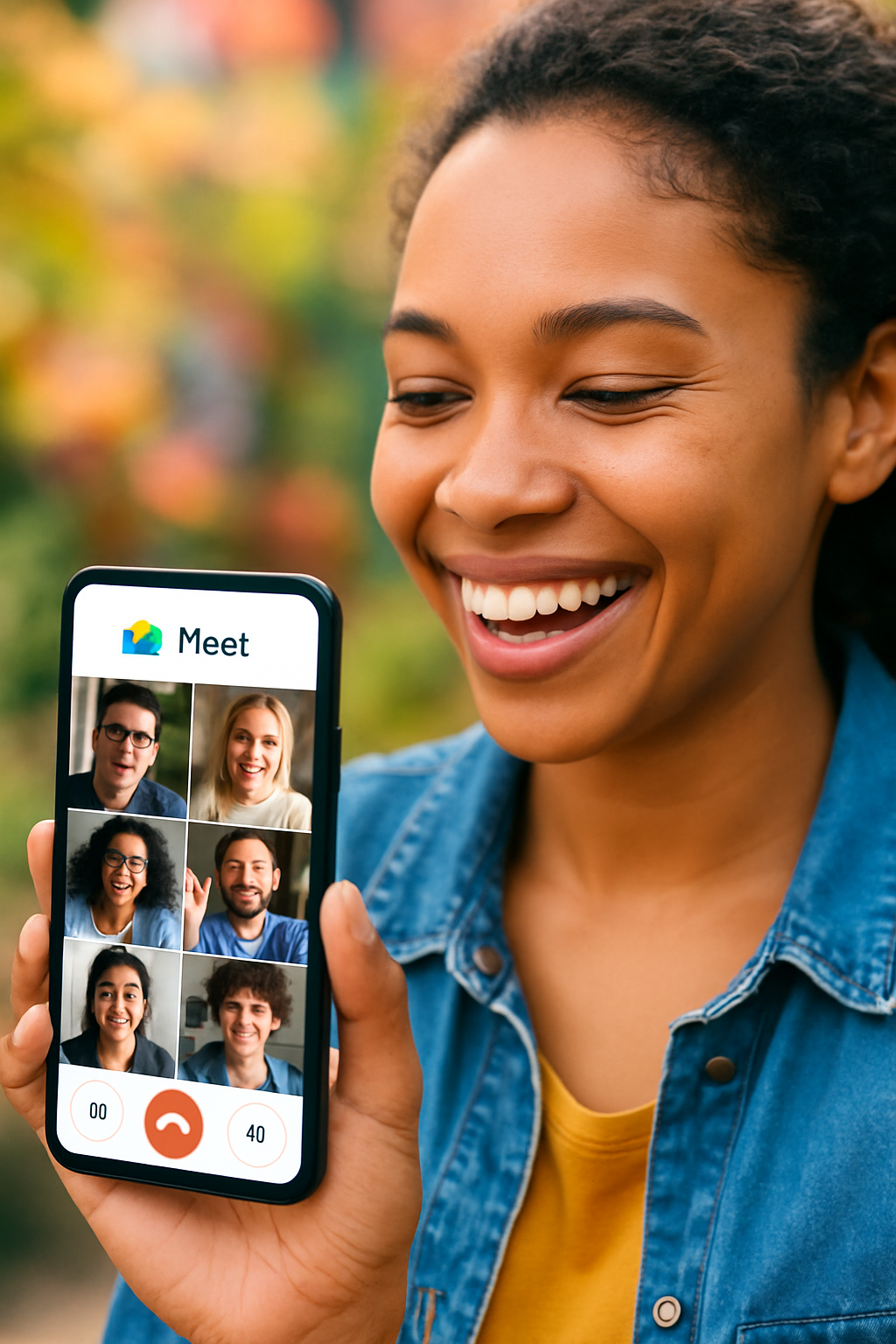
O Google Meet se tornou uma ferramenta essencial para comunicação, seja para o trabalho, estudos ou para falar com amigos e família. Mas você sabia que ele guarda alguns truques que podem transformar sua experiência, especialmente no celular? Se você é iniciante ou quer otimizar suas videochamadas, este artigo é para você. Vamos explorar recursos práticos e pouco conhecidos para que você possa aproveitar o Google Meet ao máximo, sem complicação!
Desvendando o Google Meet: Recursos Essenciais para o Dia a Dia
Navegar pelo mundo das videochamadas pode parecer complexo, mas o Google Meet é projetado para ser intuitivo. Com algumas dicas, você vai notar como a plataforma se adapta às suas necessidades. Fique de olho nestes truques que separamos, pensados para quem usa o Google Meet no celular Android ou iPhone.
1. Legendas ao Vivo: Nunca Perca uma Palavra
Um dos recursos mais incríveis e, por vezes, esquecidos do Google Meet são as legendas ao vivo. Elas transcrevem a fala em tempo real, o que é perfeito para ambientes barulhentos, para pessoas com deficiência auditiva ou até mesmo para acompanhar sotaques diferentes. Para ativar, durante uma chamada no seu celular, toque na tela, procure pelos três pontinhos (mais opções) e selecione “Ativar legendas”. É simples e faz uma diferença enorme!
2. Modo de Economia de Dados: Mantenha sua Conexão Estável
Quem nunca teve a internet móvel oscilando no meio de uma reunião importante? O Google Meet oferece um modo para economizar dados, garantindo que sua conexão permaneça mais estável em áreas com rede fraca. Esse recurso ajusta a qualidade do vídeo automaticamente, priorizando o áudio. Para ativá-lo, vá nas configurações do aplicativo antes de entrar em uma chamada ou durante ela, buscando por opções relacionadas a “qualidade de vídeo” ou “uso de dados”. Uma mão na roda para quem vive em movimento!
3. Fundos Virtuais e Desfoque: Privacidade e Profissionalismo
Não quer mostrar a bagunça do seu quarto ou busca um ambiente mais profissional para sua chamada? O Google Meet permite que você desfoque o fundo ou use imagens virtuais, tudo diretamente do seu celular. Antes de entrar na reunião, toque na sua imagem prévia e escolha entre desfocar ou selecionar um dos fundos disponíveis. É uma forma eficaz de manter sua privacidade e profissionalismo, não importa onde você esteja.
4. Fixar Participantes: Foque no que Importa
Em reuniões com muitas pessoas, pode ser difícil manter o foco em quem está falando. O Google Meet permite fixar um participante na tela principal do seu celular. Basta tocar no ícone da pessoa que você deseja destacar e procurar a opção de “fixar”. Assim, a pessoa ficará sempre visível, facilitando o acompanhamento da conversa e a interação visual.
5. Mãos Levantadas e Reações: Interação sem Interrupções
Para evitar interrupções e garantir que todos tenham a chance de falar, o Google Meet oferece o recurso de “levantar a mão”. Ao tocar no ícone de mão levantada, os organizadores da reunião são notificados de que você tem uma pergunta ou comentário. Além disso, as reações com emojis (corações, polegares para cima, etc.) permitem expressar sentimentos rapidamente sem precisar abrir o microfone. Ambos os recursos estão acessíveis na barra inferior da tela durante a chamada.
6. Compartilhamento de Tela Otimizado no Celular
Compartilhar a tela do seu celular pode ser um desafio, mas o Google Meet simplifica isso. Você pode compartilhar a tela inteira do seu dispositivo ou, se preferir, compartilhar apenas um aplicativo específico. Isso é útil para apresentações rápidas, mostrar um documento ou até mesmo um site. Para começar, toque no ícone de “Compartilhar tela” e siga as instruções para selecionar o que deseja mostrar. Lembre-se de fechar notificações ou aplicativos sensíveis antes de compartilhar para manter a privacidade!
7. Agendamento Inteligente com Google Agenda
Sabia que você pode criar e agendar suas reuniões do Google Meet diretamente pelo Google Agenda? Essa integração é um dos pontos fortes da plataforma. Ao criar um evento no Agenda, basta adicionar a opção de “Videoconferência do Google Meet”. Automaticamente, um link é gerado e enviado aos convidados. Isso garante que todos recebam o link e as informações da reunião com antecedência, otimizando seu tempo e organização. Para mais dicas sobre como gerenciar seu tempo e ferramentas digitais, confira o Blog do Lago.
Dicas Extras para o seu Google Meet no Celular
- Verifique seu microfone e câmera: Sempre faça um teste rápido antes de entrar na reunião para evitar contratempos.
- Use fones de ouvido: Melhoram a qualidade do áudio e reduzem ruídos externos, tornando a comunicação no Google Meet mais clara.
- Convidados sem conta Google: Lembre-se que qualquer pessoa pode participar de uma reunião do Google Meet se tiver o link, mesmo sem uma conta Google, facilitando a inclusão de todos.
- Segurança: O Google Meet prioriza a segurança dos seus dados. Para mais informações sobre as políticas de privacidade da ferramenta, você pode consultar a página oficial de suporte do Google sobre o Meet em Google Meet Ajuda.
Com essas dicas, esperamos que sua experiência com o Google Meet seja ainda mais produtiva e agradável. Aproveite ao máximo cada videochamada!
Equipe Blog do Lago – Imagem gerada por IA.