OneDrive no Celular: Backup Automático e Sincronização Perfeita
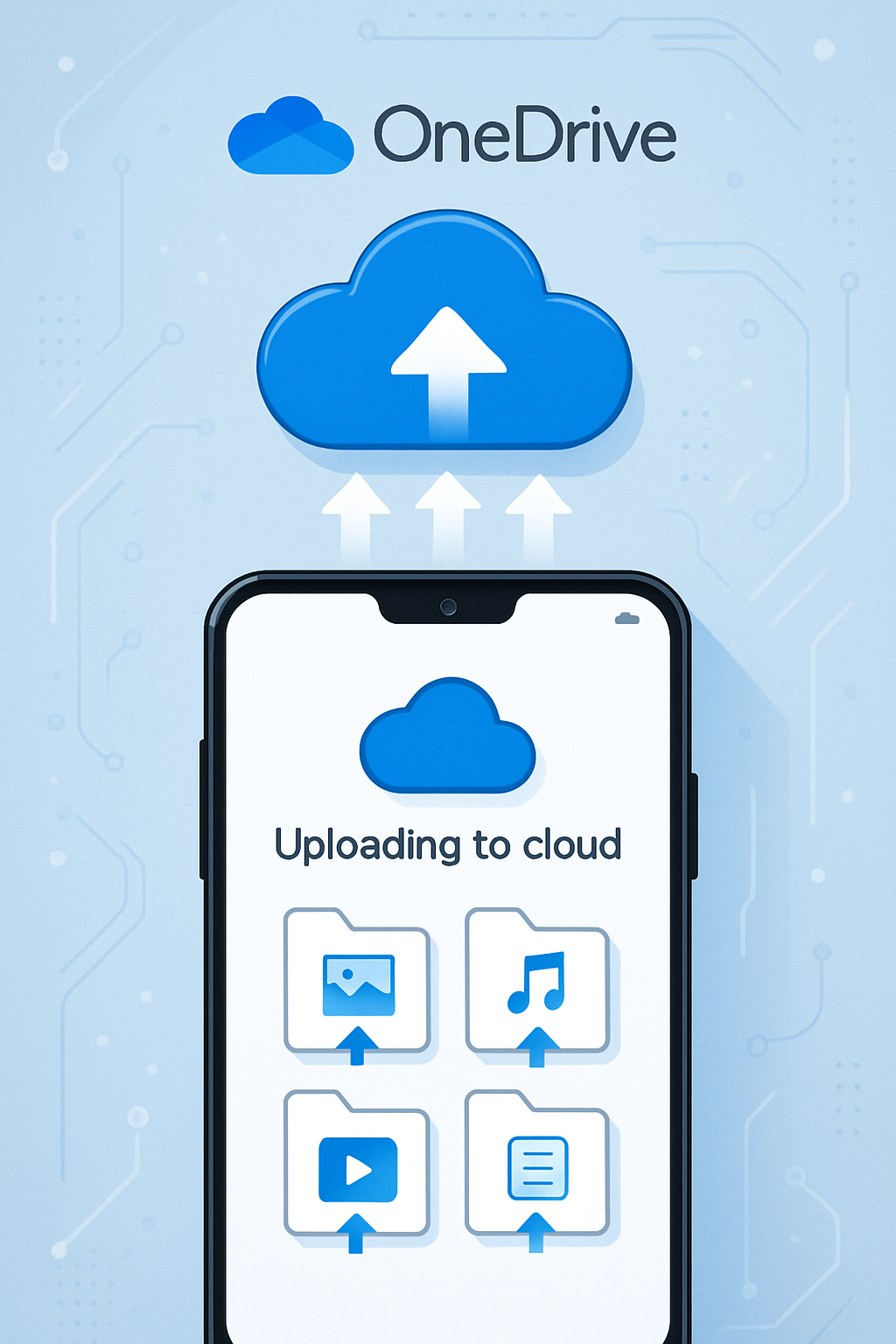
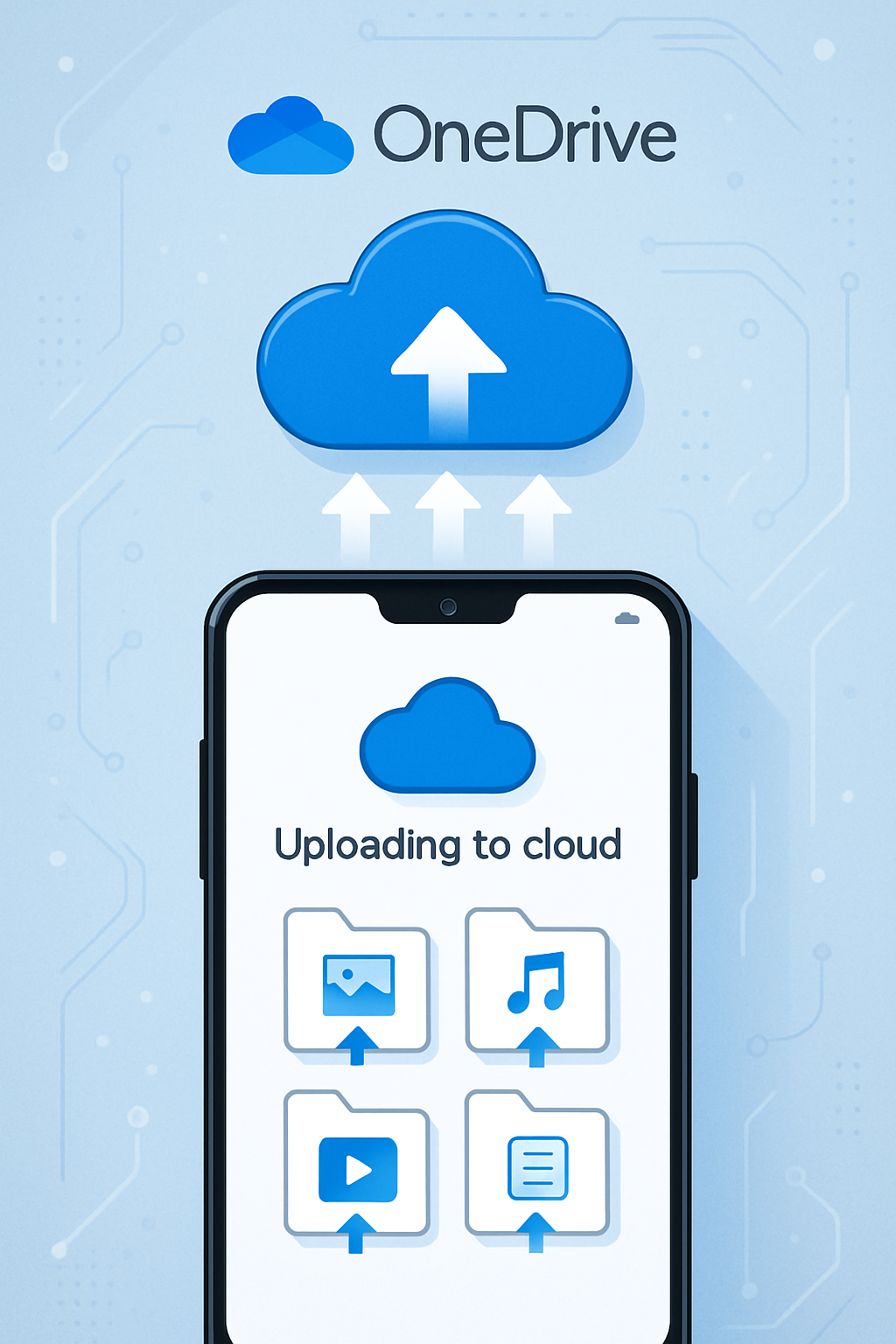
Você já perdeu fotos ou documentos importantes do seu celular por acidente? Com o OneDrive, isso não precisa ser uma preocupação! Este serviço de armazenamento em nuvem da Microsoft é uma mão na roda para quem busca praticidade, segurança e organização no dia a dia. Seja você usuário de Android ou iPhone, o OneDrive oferece soluções inteligentes para manter seus arquivos sempre acessíveis e protegidos. Vamos descomplicar essa ferramenta e aprender a usar o backup automático e a sincronização para nunca mais se preocupar!
O Que É o OneDrive e Por Que Usá-lo no Celular?
O OneDrive é como um “pen drive gigante” na nuvem, oferecido pela Microsoft. Ele permite que você guarde seus arquivos, fotos e vídeos online, liberando espaço no seu celular e garantindo que você possa acessá-los de qualquer lugar, a qualquer hora, usando qualquer dispositivo conectado à internet. Pense nele como seu assistente pessoal de organização digital.
Usar o OneDrive no seu celular traz uma série de vantagens:
- Segurança: Se seu celular for perdido, roubado ou danificado, seus arquivos estarão seguros na nuvem.
- Acesso Facilitado: Acesse suas fotos da viagem ou aquele documento importante do trabalho direto do tablet, computador ou de outro celular, sem precisar de cabos.
- Sincronização: Edite um documento no computador e veja as alterações automaticamente no seu celular.
- Compartilhamento: Compartilhe fotos com a família ou documentos com colegas de trabalho de forma simples e controlada.
Como Configurar o OneDrive no Seu Celular (Android e iPhone)
Configurar o OneDrive é super simples e leva apenas alguns minutos. Siga o passo a passo:
- Baixe o aplicativo: Vá até a Google Play Store (para Android) ou App Store (para iPhone) e procure por “OneDrive”. Baixe e instale o aplicativo.
- Faça login: Abra o aplicativo e faça login com sua conta Microsoft (a mesma que você usa para Outlook, Xbox ou Windows). Se não tiver uma, pode criar na hora, gratuitamente.
- Permissões: O aplicativo vai pedir algumas permissões, como acesso às suas fotos e contatos. Conceda as permissões necessárias para que ele possa funcionar corretamente.
Ativando o Backup Automático de Fotos e Vídeos
Este é um dos recursos mais importantes do OneDrive: o backup automático da câmera. Ele garante que todas as fotos e vídeos que você tira com seu celular sejam enviados automaticamente para a nuvem. Chega de perder momentos especiais!
No Android:
- Abra o aplicativo OneDrive.
- Toque no ícone “Eu” (geralmente um bonequinho ou sua foto de perfil) no canto superior esquerdo.
- Vá em “Configurações”.
- Toque em “Carregamento da Câmera” (ou “Câmera Upload”).
- Ative a chave para “Carregamento da Câmera”.
- Você pode escolher se deseja fazer o upload apenas via Wi-Fi ou também usando dados móveis (cuidado com seu plano de dados!).
No iPhone:
- Abra o aplicativo OneDrive.
- Toque no ícone “Eu” (ou sua foto de perfil) na parte superior.
- Vá em “Configurações”.
- Toque em “Carregamento da Câmera”.
- Ative a opção “Carregamento da Câmera”.
- Assim como no Android, você pode configurar para fazer o upload via Wi-Fi, ou também por dados móveis.
Com o backup automático ativado, suas memórias estarão sempre seguras e disponíveis, não importa o que aconteça com seu aparelho.
Sincronização de Arquivos: Tenha Tudo à Mão com o OneDrive
Além do backup de fotos, o OneDrive permite sincronizar outros arquivos e pastas. Isso significa que se você tem um documento importante no seu computador, pode salvá-lo na pasta OneDrive do PC e ele aparecerá magicamente no seu celular, pronto para ser acessado ou editado.
Para sincronizar arquivos específicos, você pode:
- Salvar diretamente no OneDrive: Ao criar ou salvar um documento em aplicativos como Word ou Excel, escolha o OneDrive como local de armazenamento.
- Mover ou copiar arquivos: No aplicativo OneDrive do celular, você pode mover ou copiar arquivos de outras pastas do seu aparelho para o OneDrive.
- Criar novas pastas: Organize seus arquivos em pastas temáticas diretamente pelo aplicativo, facilitando a navegação.
Essa sincronização é ideal para quem trabalha ou estuda e precisa ter seus arquivos sempre atualizados em múltiplos dispositivos. É a liberdade de poder trabalhar de qualquer lugar!
Gerenciando o Espaço no OneDrive e Otimizando o Uso
O OneDrive oferece um espaço gratuito, mas você pode precisar de mais à medida que o tempo passa. É importante gerenciar seu espaço para evitar surpresas:
- Verifique o uso: No aplicativo, vá em “Eu” (ou perfil) e você verá a opção “Armazenamento” para checar quanto espaço está usando.
- Libere espaço: Exclua arquivos antigos ou duplicados que não precisa mais. Você pode mover fotos e vídeos para pastas específicas ou para outro serviço se tiver muitos gigabytes.
- Upgrade de plano: Se o espaço gratuito não for suficiente, a Microsoft oferece planos pagos com mais armazenamento e outros benefícios, como a suíte Office 365.
Manter seu OneDrive organizado e o espaço sob controle garante uma experiência de uso mais fluida e sem interrupções.
Segurança e Privacidade com o OneDrive
A segurança dos seus dados é uma prioridade para a Microsoft. O OneDrive utiliza diversas camadas de proteção para seus arquivos:
- Criptografia: Seus arquivos são criptografados tanto em trânsito (quando estão sendo enviados ou baixados) quanto em repouso (quando estão armazenados nos servidores).
- Verificação em Duas Etapas: Ative a verificação em duas etapas para sua conta Microsoft. Isso adiciona uma camada extra de segurança, exigindo um código de um segundo dispositivo além da sua senha para fazer login.
- Proteção Contra Ransomware: O OneDrive possui recursos para detectar e ajudar a recuperar arquivos de ataques de ransomware.
- Compartilhamento Seguro: Ao compartilhar arquivos, você pode definir permissões, como “somente visualização” ou “edição”, e até mesmo definir uma data de expiração para o link de compartilhamento.
Para mais detalhes sobre a segurança e privacidade no OneDrive, você pode consultar o site oficial da Microsoft, uma fonte confiável sobre o assunto: Suporte do OneDrive Microsoft.
Dicas Extras para Aproveitar ao Máximo o OneDrive
Para ir além do básico e realmente tirar proveito do seu OneDrive:
- Acesso Offline: Marque arquivos ou pastas importantes como “Disponível offline” para acessá-los mesmo sem conexão com a internet.
- Histórico de Versões: O OneDrive salva versões anteriores dos seus documentos, permitindo que você volte a uma versão antiga se cometer um erro ou quiser desfazer edições.
- Colaboração: Compartilhe documentos com outras pessoas e trabalhem juntos em tempo real, vendo as edições uns dos outros.
- Digitalização de Documentos: O aplicativo OneDrive tem um scanner embutido que permite digitalizar documentos, quadros brancos e cartões de visita diretamente para a nuvem.
O OneDrive é uma ferramenta poderosa para simplificar sua vida digital, seja para o trabalho, estudos ou para guardar suas memórias. Se você quer ficar por dentro de mais dicas de tecnologia que facilitam o seu dia a dia, não deixe de visitar nosso portal em Blog do Lago.
Comece hoje mesmo a usar o OneDrive para backup automático e sincronização e sinta a tranquilidade de ter seus arquivos sempre seguros e acessíveis!
Equipe Blog do Lago – Imagem gerada por IA.