Dropbox no Celular: Organize Seus Arquivos para Trabalho e Estudo

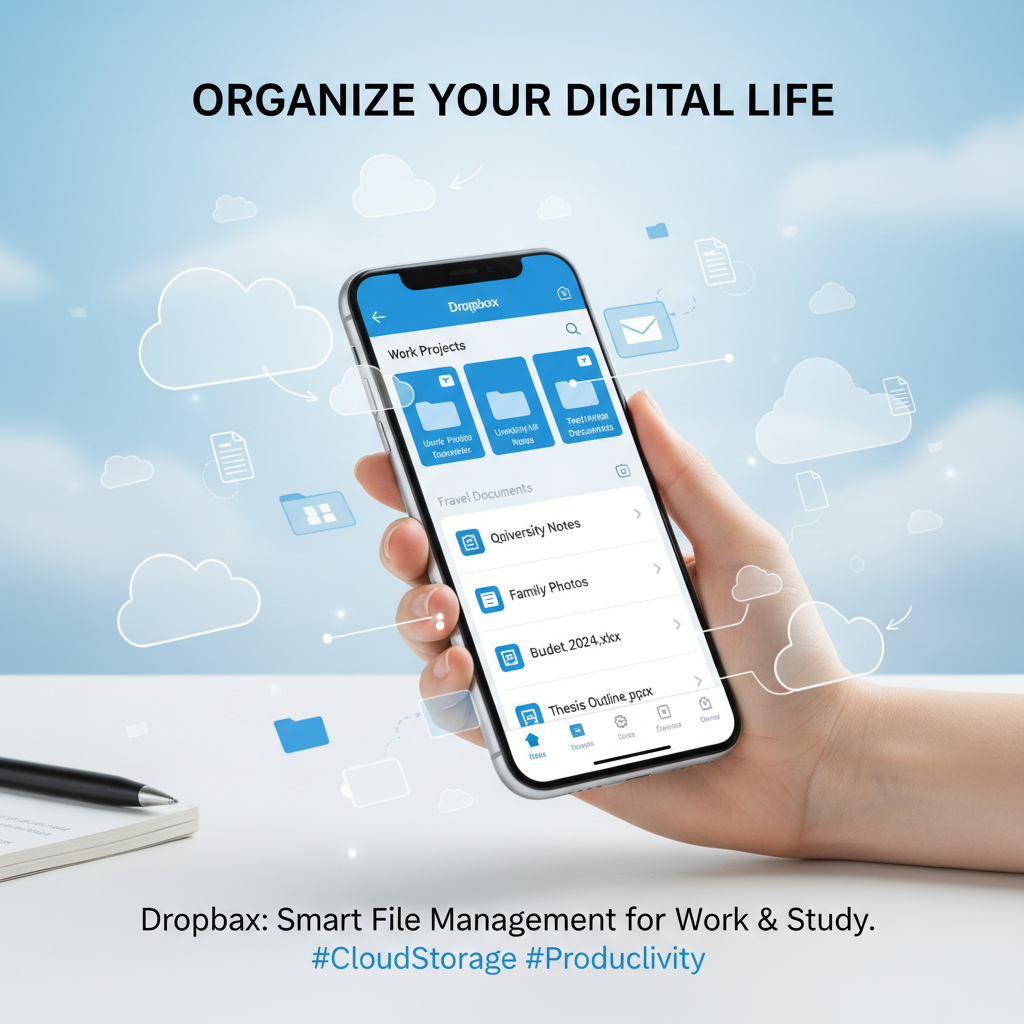
Você já se viu procurando um documento importante no seu celular e não achou? Ou precisou enviar um arquivo grande para um colega de trabalho ou professor e teve dificuldades? O Dropbox é a solução perfeita para organizar seus arquivos, sejam eles para trabalho, estudo ou uso pessoal, diretamente do seu celular. Ele funciona como uma “nuvem” onde você guarda seus documentos, fotos e vídeos, acessando-os de qualquer lugar, a qualquer hora.
Neste artigo, vamos descomplicar o uso do Dropbox no seu dia a dia, mostrando como ele pode ser um aliado poderoso para a sua organização e produtividade, especialmente quando você está em movimento e precisa de acesso rápido aos seus arquivos importantes.
O Que É o Dropbox e Por Que Usá-lo?
O Dropbox é um serviço de armazenamento em nuvem que permite guardar seus arquivos online. Isso significa que, em vez de ocupar espaço no seu celular ou computador, seus documentos ficam armazenados em servidores seguros na internet. A principal vantagem? Você pode acessar, editar e compartilhar seus arquivos de qualquer dispositivo (Android, iPhone, computador) que tenha acesso à internet, ou até mesmo offline.
Para quem busca praticidade na organização de arquivos para trabalho e estudo, o Dropbox é uma ferramenta essencial. Ele elimina a necessidade de carregar pen drives e garante que você sempre terá a versão mais atualizada dos seus documentos à mão.
Primeiros Passos com o Dropbox no Celular
1. Baixe e Instale o Aplicativo
- Para Android: Abra a Google Play Store, procure por “Dropbox” e toque em “Instalar”.
- Para iPhone: Abra a App Store, procure por “Dropbox” e toque em “Obter” ou no ícone da nuvem com a seta.
O processo é simples e rápido, liberando você para começar a usar o Dropbox em poucos minutos.
2. Crie Sua Conta ou Faça Login
Depois de instalar, abra o aplicativo. Você terá a opção de criar uma nova conta (se for sua primeira vez) ou fazer login com uma conta existente. O registro é rápido e pode ser feito usando seu e-mail ou sua conta Google/Apple, tornando o acesso ainda mais fácil.
Organizando Seus Arquivos para Trabalho e Estudo com o Dropbox
1. Crie Pastas Inteligentes
A chave para a organização é a estrutura. Crie pastas com nomes claros e lógicos. Por exemplo:
Trabalho > Projetos > [Nome do Projeto]Estudo > [Nome da Disciplina] > LeiturasPessoal > Documentos Importantes
Com o Dropbox, você pode criar essas pastas diretamente do seu celular e arrastar arquivos para elas com facilidade.
2. Sincronização Automática de Fotos
Uma função super útil do Dropbox é o upload automático de fotos e vídeos da sua câmera para a nuvem. Isso não só libera espaço no seu celular, como também cria um backup seguro das suas memórias. Para ativar:
- Abra o aplicativo Dropbox.
- Vá em “Configurações” (geralmente um ícone de engrenagem ou “Mais”).
- Procure por “Envios da Câmera” e ative a opção.
3. Digitalize Documentos com o Celular
Precisa guardar um comprovante, uma anotação ou um documento físico? O aplicativo Dropbox tem um scanner embutido! Use-o para digitalizar documentos com a câmera do seu celular, transformando-os em PDFs de alta qualidade que são salvos diretamente na sua nuvem. Isso é excelente para manter a organização de documentos importantes sem papelada.
4. Compartilhe Arquivos e Pastas de Forma Eficiente
Colaboração é fundamental para trabalho e estudo. O Dropbox permite compartilhar arquivos e pastas com outras pessoas, mesmo que elas não tenham uma conta Dropbox. Você pode definir permissões (apenas visualizar ou também editar) e proteger links com senhas.
- Toque e segure no arquivo ou pasta que deseja compartilhar.
- Selecione “Compartilhar” e escolha como deseja enviar o link (WhatsApp, e-mail, etc.).
Dicas de Navegação e Uso Geral do Dropbox no Celular
1. Acesse Arquivos Offline
Em áreas sem internet, como um voo ou uma região rural, você ainda pode acessar seus arquivos. Basta marcá-los como “Disponível offline” no aplicativo. Eles serão baixados para o seu celular, permitindo que você os visualize sem conexão. Lembre-se que essa função consumirá espaço no seu aparelho.
2. Histórico de Versões
Cometeu um erro e salvou uma versão errada de um trabalho? O Dropbox guarda versões anteriores dos seus arquivos por um tempo, permitindo que você restaure uma versão antiga. Isso é um salva-vidas para estudantes e profissionais!
3. Busca Rápida
Com muitos arquivos, a busca é sua melhor amiga. Use a função de busca do aplicativo para encontrar rapidamente o que precisa, digitando o nome do arquivo ou palavras-chave dentro de documentos (se o plano permitir). Para mais dicas sobre navegação na internet, confira nosso artigo em Blog do Lago.
Segurança no Dropbox: Protegendo Seus Dados
A segurança dos seus arquivos é uma prioridade. O Dropbox usa criptografia robusta para proteger seus dados. Contudo, a sua parte é essencial:
- Use Senhas Fortes: Crie senhas complexas e únicas para sua conta Dropbox.
- Ative a Verificação em Duas Etapas: Essa camada extra de segurança exige um código do seu celular além da senha, dificultando o acesso de intrusos. Para mais informações sobre a importância da segurança de dados em nuvem, você pode consultar fontes oficiais do governo, como este artigo sobre soberania digital na nuvem de governo.
Conclusão
O Dropbox é uma ferramenta indispensável para quem busca organização, praticidade e segurança no gerenciamento de arquivos digitais, especialmente no celular. Seja para estudos, trabalho ou vida pessoal, ele simplifica a sua rotina e garante que seus documentos importantes estejam sempre acessíveis. Comece a usar hoje mesmo e sinta a diferença!
Equipe Blog do Lago – Imagem gerada por IA.