Chromecast: Do Celular para a TV, Guia Completo para Iniciantes
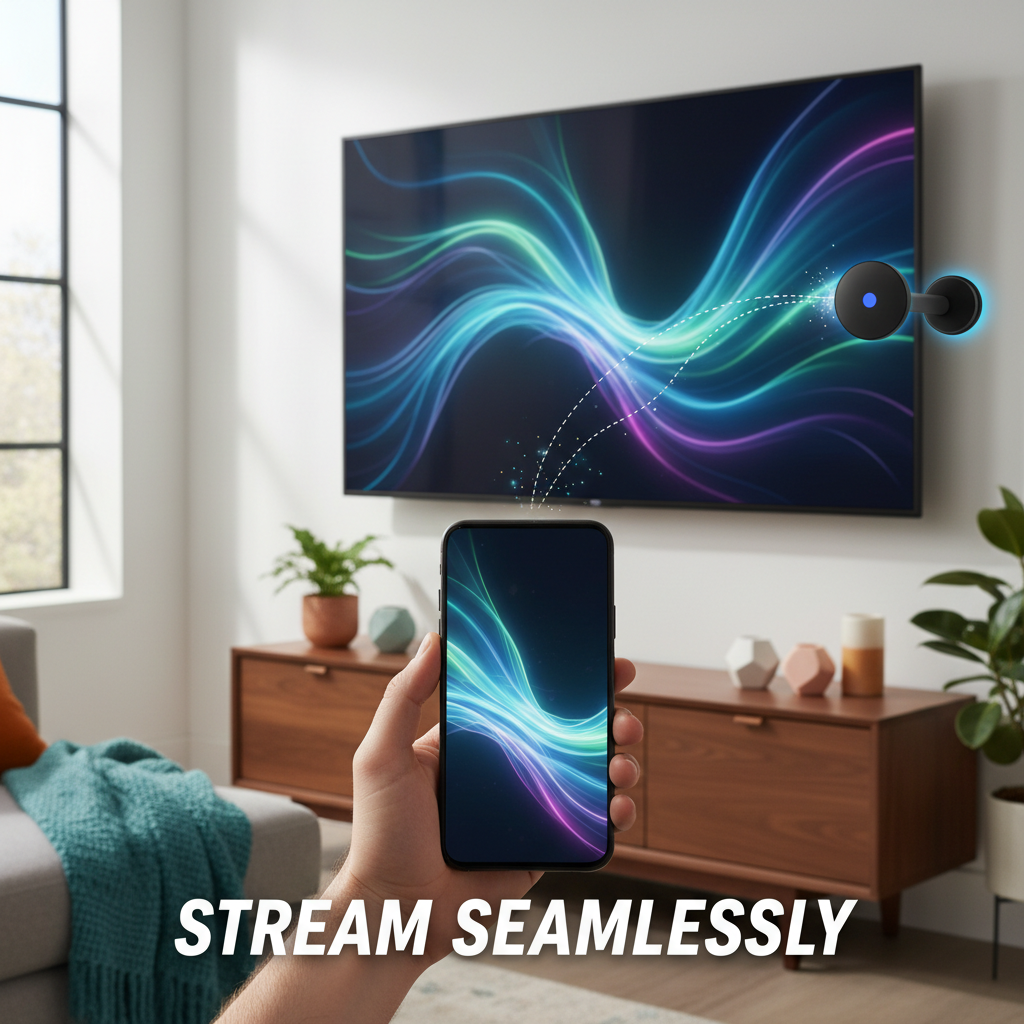
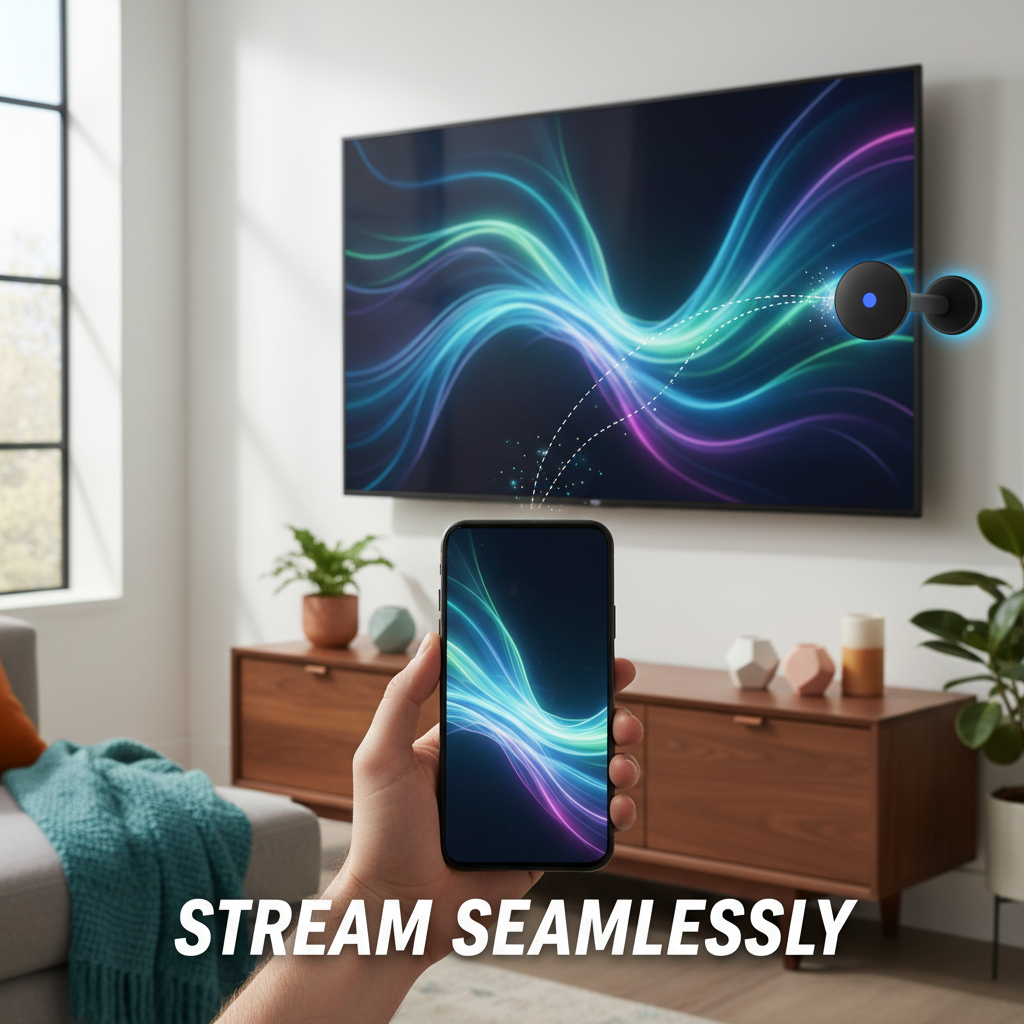
Transformar sua TV comum em uma smart TV é mais fácil do que você imagina, e o Chromecast é o herói dessa história! Se você adora assistir vídeos, navegar na internet ou ver suas fotos favoritas em uma tela maior, este guia é para você. Vamos descomplicar como usar o Chromecast para aproveitar ao máximo seus conteúdos na TV, direto do seu celular Android ou iPhone.
O que é o Chromecast e como ele funciona?
O Chromecast é um pequeno aparelho desenvolvido pelo Google que se conecta à porta HDMI da sua televisão. Sua principal função é transmitir conteúdo do seu celular, tablet ou computador para a tela grande. Pense nele como uma ponte que leva o que você vê no seu dispositivo móvel para a TV, usando sua rede Wi-Fi. É uma solução prática e econômica para quem quer mais entretenimento e funcionalidade na sala de estar.
Diferente de uma conexão via cabo, o Chromecast não espelha o conteúdo do seu celular de forma contínua e pesada. Ele apenas “envia” o comando para a TV iniciar a transmissão de um serviço (como YouTube ou Netflix) diretamente da internet, economizando a bateria do seu celular e permitindo que você continue usando o aparelho para outras tarefas.
Primeiros Passos: Configurando seu Chromecast
A instalação do seu Chromecast é super simples e rápida. Você não precisa ser um expert em tecnologia para fazer isso. Siga o passo a passo:
- Conecte o Chromecast: Encaixe o aparelho em uma porta HDMI livre da sua TV e conecte o cabo de energia em uma porta USB da TV ou na tomada usando o adaptador que vem na caixa.
- Ligue a TV: Selecione a entrada HDMI correspondente no menu da sua televisão (HDMI 1, HDMI 2, etc.).
- Baixe o app Google Home: No seu celular (Android ou iPhone), baixe e instale o aplicativo “Google Home” pela loja de apps (Google Play Store ou App Store).
- Configure no app: Abra o aplicativo Google Home. Ele vai detectar seu Chromecast automaticamente. Siga as instruções na tela para conectar o Chromecast à sua rede Wi-Fi. Certifique-se de que seu celular e o Chromecast estejam na mesma rede Wi-Fi.
- Pronto para usar: Assim que a configuração for concluída, a tela da sua TV exibirá uma mensagem de boas-vindas do Chromecast.
Transmitindo Conteúdo do Celular para a TV com Chromecast
Agora que seu Chromecast está configurado, é hora de começar a transmitir! A maioria dos aplicativos de vídeo, música e fotos já vem com o botão de transmissão integrado.
Transmitindo Vídeos e Músicas (YouTube, Netflix, Spotify)
- Abra seu aplicativo favorito (YouTube, Netflix, Spotify, Prime Video, etc.) no seu celular.
- Procure o ícone de transmissão (um quadrado com três linhas curvas, parecendo um sinal de Wi-Fi) e toque nele.
- Selecione o seu Chromecast na lista de dispositivos disponíveis.
- Escolha o vídeo ou a música que deseja assistir/ouvir, e ele começará a ser reproduzido na sua TV.
- Você pode controlar a reprodução (pausar, avançar, ajustar volume) diretamente pelo seu celular.
Visualizando Fotos e Vídeos da sua Galeria
Para mostrar fotos e vídeos salvos no seu celular na TV, você pode usar aplicativos de galeria que suportam o Chromecast, como o Google Fotos. Basta abrir o aplicativo, selecionar a foto ou vídeo, tocar no ícone de transmissão e escolher seu Chromecast.
Espelhamento de Tela do Celular (Android e iPhone)
Essa função é ótima para exibir apresentações, navegar na web ou mostrar qualquer coisa que esteja na tela do seu celular:
- Para Android: Abra o aplicativo Google Home, toque no seu Chromecast, e depois em “Transmitir minha tela” ou “Espelhar tela”. Siga as instruções.
- Para iPhone (e iPad): Embora o iOS não tenha um espelhamento nativo para o Chromecast como o Android, muitos aplicativos iOS têm a função de transmissão integrada. Para espelhar a tela inteira, você precisará de aplicativos de terceiros disponíveis na App Store, que permitem o espelhamento para o Chromecast.
É importante lembrar que o espelhamento pode ter um pequeno atraso (latency) dependendo da sua rede Wi-Fi.
Dicas Essenciais para um Melhor Uso do Chromecast
- Rede Wi-Fi Forte: Uma conexão Wi-Fi estável e rápida é fundamental para uma transmissão sem interrupções. Se o seu Wi-Fi estiver fraco, o conteúdo pode travar ou demorar para carregar. Para mais dicas sobre como melhorar sua conexão, visite o Blog do Lago.
- Manter Aplicativos e Chromecast Atualizados: Verifique sempre se o aplicativo Google Home e seus apps de streaming estão atualizados. O próprio Chromecast se atualiza automaticamente, mas garantir que tudo esteja na versão mais recente evita problemas e garante melhor desempenho.
- Desconecte e Reconecte: Se o Chromecast não estiver funcionando como deveria, tente desconectá-lo da tomada por alguns segundos e conecte novamente. Muitas vezes, um simples “reiniciar” resolve o problema.
- Use o navegador Chrome no PC: Se você usa o navegador Google Chrome no seu computador, pode transmitir abas inteiras ou a tela do desktop para o Chromecast. Basta clicar nos três pontinhos no canto superior direito do Chrome, selecionar “Transmitir…” e escolher seu Chromecast.
Segurança e Responsabilidade ao Usar o Chromecast
Ao transmitir conteúdo, é fundamental estar ciente da segurança e da responsabilidade. Certifique-se de que os conteúdos que você está transmitindo são de fontes confiáveis e que você tem os direitos para visualizá-los. Para mais informações sobre segurança na internet, você pode consultar o site do Governo Federal sobre segurança online.
Conclusão: Aproveitando o Máximo do seu Chromecast
O Chromecast é um dispositivo incrivelmente útil para quem busca praticidade e um centro de entretenimento doméstico acessível. Com ele, a navegação na internet e o consumo de conteúdo se expandem para a tela grande da sua TV, diretamente do seu celular. É uma ferramenta perfeita para reunir a família, mostrar suas fotos de viagem ou simplesmente relaxar com um bom filme ou série. Experimente as dicas e aproveite ao máximo!
Equipe Blog do Lago – Imagem gerada por IA.